
本記事には広告(アフィリエイトリンク)を含みます。
こんにちは、コムたんです。サムネやデザインをPhotoshopで作ってます。
結論:レイヤースタイルの縁や影はpxで固定されているので、自由変形で文字を大きくしても太くなりません。「レイヤー」→「レイヤースタイル」→「効果を拡大・縮小」に(使うサイズ÷190)の倍率を入れれば一発で戻ります!
僕はYouTubeのサムネを作る仕事をしていて、Photoshopで文字装飾を数え切れないほど作って、並べて見比べてきました。その中でいちばん多くやらかしてきたのが、190pxで作り込んだ文字を自由変形で大きくして、縁が細くなっているのに気づかないまま書き出すミスです。前にレイヤースタイルの設定を1つずつ変えて265枚描いて測ったとき、「効果のスケール」だけ差が出なかったことがありました。調べたら僕の手順側のミスで、値がそもそも入っていなかった。それをきっかけに、スタイルの数値がいつ変わっていつ変わらないのかを整理し直したので、倍率表と一緒に置いておきます。
症状:文字は大きくなったのに、縁と影だけ置いていかれる
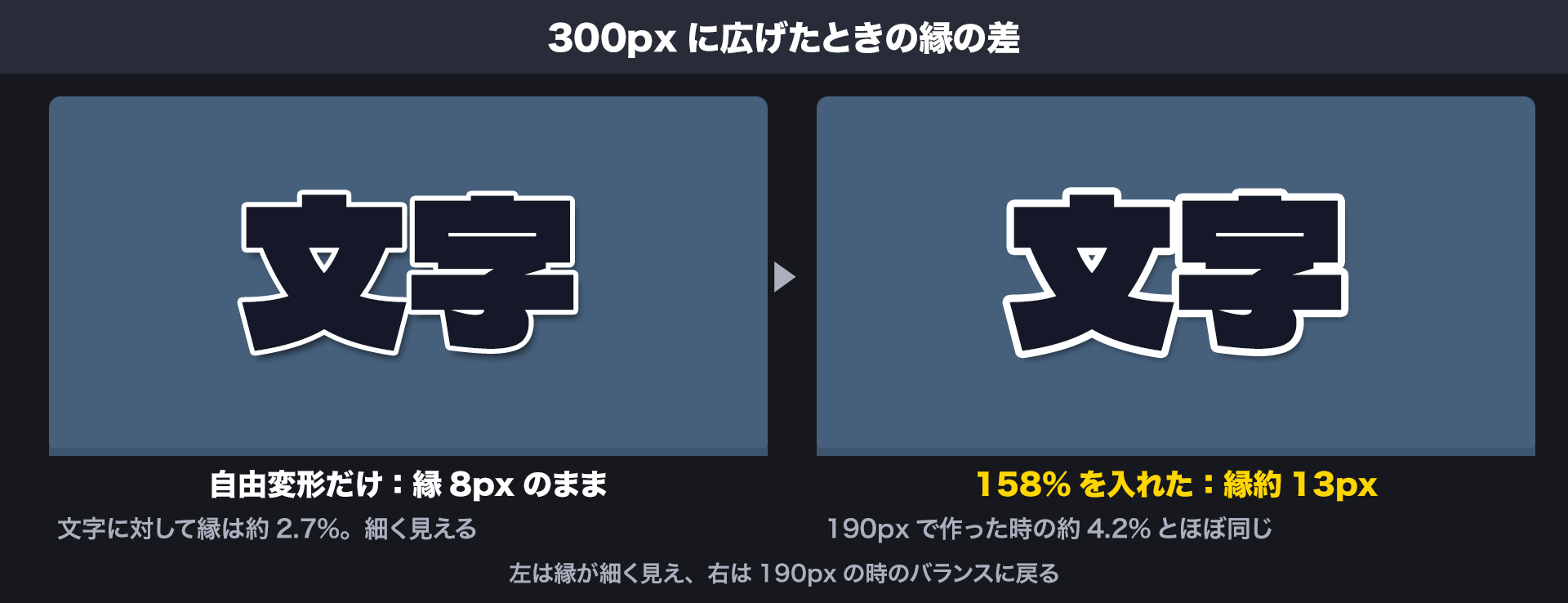
よくあるのはこの流れです。190pxの文字に白い縁8pxと影4枚を重ねて、テンプレとして保存しておく。別のサムネでその文字を300pxに広げると、文字は大きくなるのに縁は8pxのまま。文字に対する縁の太さは、8÷190で約4.2%だったのが、8÷300で約2.7%まで落ちます。並べてみると縁が頼りなくて、影も文字に貼りついたように見える。
逆に120pxへ縮めた場合は、縁8pxが文字の約6.7%になります。今度は縁が太すぎて、「ぬ」や「ゆ」のような画数の多い文字のすき間が縁で埋まりがちです。大きくしても小さくしても、作ったときのバランスが崩れるのは同じです。
- テンプレの文字を、別の大きさのサムネで使い回したとき
- 長い文言が入りきらず、自由変形で文字を縮めたとき
- 一言だけ目立たせたくて、その語だけ自由変形で大きくしたとき
原因:レイヤースタイルの数値は「px」で持っている
レイヤースタイルの縁や影は、「文字の何%」ではなく「何px」という数値で持っています。自由変形が変えるのはレイヤーの中身、つまり文字の形だけです。スタイルはその形の輪郭に、決まった幅で後から描き足されるものなので、形が大きくなっても境界線のサイズは8pxのまま。ドロップシャドウの距離とサイズ、光彩のサイズも同じで、px で持っている値は全部そのまま残ります。
縁の幅は、見た目の文字の太さを直接動かす値です。265枚の実測でも、縁の位置を外側・内側・中央と変えただけで文字の太さの見え方がはっきり変わりました。比率が少しずれるだけで、作ったときの印象ごと変わってしまうということです。なので「拡大したら縁も直す」までを1セットで覚えておくのがマジで大事です。
直し方:効果を拡大・縮小に倍率を入れる
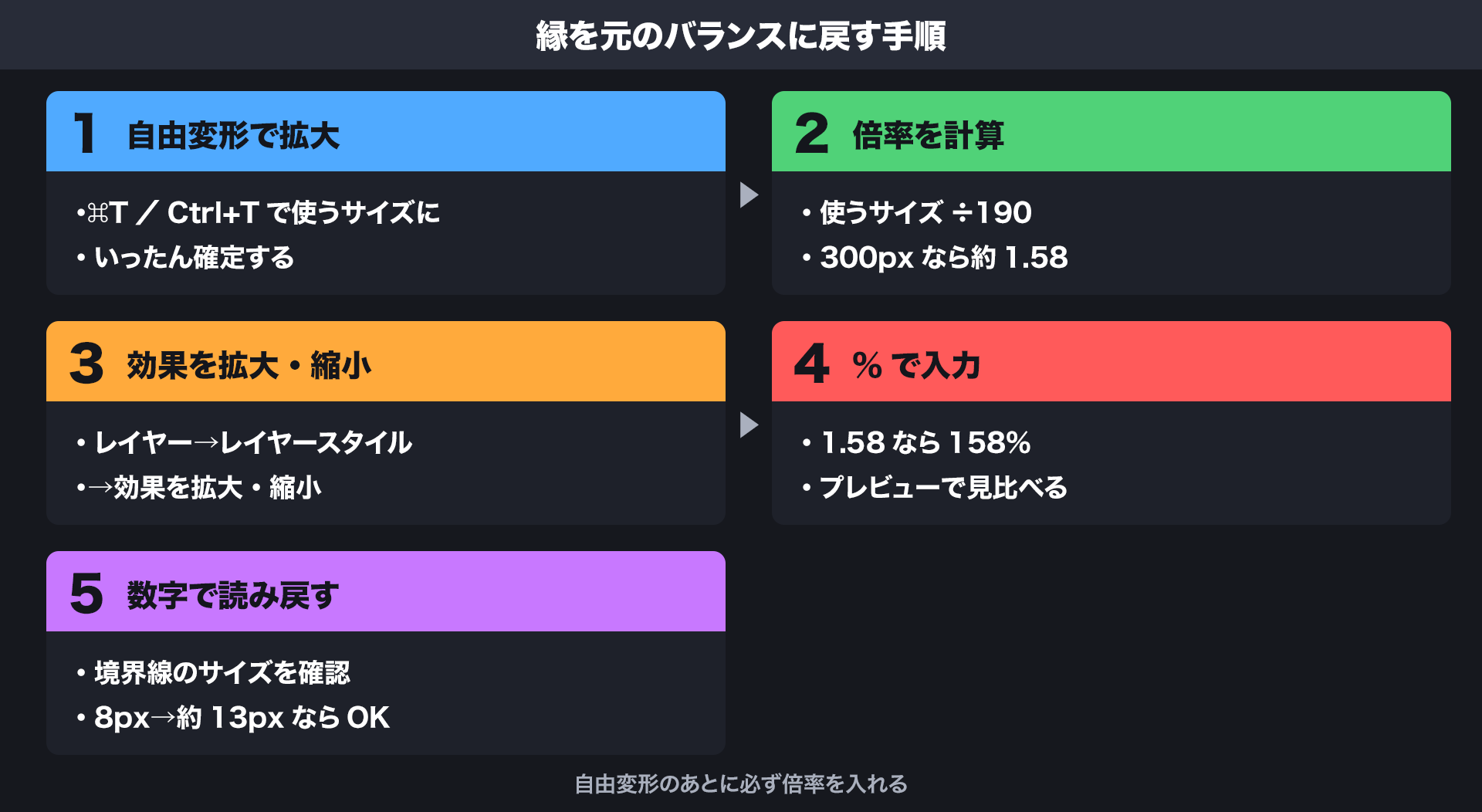
- 「編集」→「自由変形」(Macは⌘T、WindowsはCtrl+T)で文字を使うサイズにして、確定する
- 倍率を出す。使うサイズ÷190(スタイルを合わせた元のサイズ)。300pxなら300÷190で約1.58
- 文字レイヤーを選んで「レイヤー」→「レイヤースタイル」→「効果を拡大・縮小」を開く
- 数値の欄に倍率を%で入れる(1.58なら158%)。「プレビュー」にチェックを入れて見比べてからOK
- レイヤースタイルを開き、境界線のサイズが約13pxに変わったか数字で読み戻す
この操作は、そのレイヤーのスタイルの中で px を持っている値をまとめて同じ倍率で掛けます。縁だけでなく影の距離やサイズも一緒に変わるので、影4枚を1枚ずつ直す必要はありません。不透明度や角度は px の値ではないので変わりません。
確かめ方:見た目ではなく数字を読む
見た目だけで「直った」と決めないのがコツです。レイヤーをダブルクリックしてレイヤースタイルを開き、境界線の「サイズ」、ドロップシャドウの「距離」と「サイズ」が倍率どおりに変わっているかを数字で読みます。縁8pxに158%なら約13px、影も同じ割合で増えていれば成功です。
これは265枚を描いたときの一番の教訓でもあります。効果のスケールで差が出なかったとき、設定が効かないのではなく、僕の側で値を渡していなかっただけでした。「効かない」と思う前に、値が本当に入っているかを読み戻す。これだけで遠回りがめっちゃ減ります。
もう1つは小さくして見ることです。表示倍率を下げて、横120pxくらいのサムネの大きさで見ます。縁が細いままだと、小さくしたときに文字が背景に溶けて読めなくなる。縁と影の目安はサムネ文字の縁取りと影の数値にまとめています。
倍率表と予防:190px基準で先に計算しておく
| 使う文字サイズ | 倍率(÷190) | 入れる% | 縁8pxは何pxに | やらないと |
|---|---|---|---|---|
| 120px | 約0.63 | 63% | 約5px | 縁が太く、すき間が埋まる |
| 150px | 約0.79 | 79% | 約6px | 少し縁が重く見える |
| 190px | 1.00 | 100% | 8px | 元のまま(作った基準) |
| 240px | 約1.26 | 126% | 約10px | 縁がやや細く見える |
| 300px | 約1.58 | 158% | 約13px | 縁が細く、影が貼りつく |
境界線のサイズは整数で表示されるので、12.6pxは13pxのように丸まります。表の「縁8pxは何pxに」も丸めた値です。
気をつけたいのは2回目以降です。倍率は「使うサイズ÷今のスタイルが合っているサイズ」で出します。300pxに直したあと240pxに縮めるなら、240÷190ではなく240÷300で80%。190pxに戻すなら190÷300で約63%です。何度も掛けると丸めの誤差が積もるので、テンプレの元レイヤーを残しておいて、そこから1回で計算するのが一番ずれません。昔の僕は、これを知らずに何回も掛けて縁がガタガタになってましたw
- テンプレのレイヤー名に「190基準」と書いておくと、割る数を迷わない
- ドキュメントごと大きさを変えるときは「イメージ」→「画像解像度」の歯車にある「スタイルを拡大・縮小」にチェックが入っているか見る
- 文字をスマートオブジェクトに変換してから拡大すると中のスタイルごと大きくなる。ただし文言を直すたびに中を開くことになる
縁と影の重なりの見え方を変えたいときは描画モード20種の比較、文字の間の詰め方はメトリクス・オプティカル・トラッキングの比較も合わせて見てみてください。
つまずきやすいところ
「効果を拡大・縮小」がグレーで押せない
多いのは、スタイルの付いていないレイヤーを選んでいるケースです。レイヤーパネルで fx の付いた文字レイヤーを選び直してから開いてください。グループを選んでいる場合も、中の文字レイヤーを直接選ぶと通ります。
文字を縮めたときもやるべき?
やった方がいいです。190pxの文字を120pxに縮めると、縁8pxは文字の約6.7%になって太すぎます。63%を入れると約5pxになり、作ったときのバランスに戻ります。
一度直した文字を、またサイズ変更したら?
倍率は「使うサイズ÷今のスタイルが合っているサイズ」で出します。300pxから240pxにするなら240÷300で80%です。誤差が積もるのが気になるなら、元の190pxのレイヤーから1回で計算し直してください。
影の数値まで変わってしまうけど大丈夫?
大丈夫です。効果を拡大・縮小は、縁も影も px の値を同じ倍率で掛けるので、全体のバランスがそのまま保たれます。不透明度や角度は px ではないので変わりません。
テンプレの文字をいろんなサイズで使い回す人→倍率表を手元に貼っておけば一発です!1サイズしか使わない人→190pxで作り込んで、自由変形しないのが一番ラクです!
縁取りと影の数値の目安、描画モード20種の比較、文字の詰め方を比べたも合わせてどうぞ。
この記事で使っているソフトは Photoshop です。まだ持っていない人は、Adobe公式のPhotoshopのページから無料体験で始められます。
この記事の設定をそのまま使えるレイヤースタイル(定番500種・第1集)は、BOOTHで配布しています。ショップ名は「くりねくんの研究成果」(ショップ全体)です。
コメント