
本記事には広告(アフィリエイトリンク)を含みます。
こんにちは、コムたんです。サムネやデザインをPhotoshopで作ってます。
結論:サムネの文字は、カーニングを「メトリクス」にして、足りなければトラッキングを −25〜−50。これでだいたい締まります! −100まで詰めると、漢字同士がくっつき始めます。
「文字詰め」って、なんとなくトラッキングの数字を下げてる人が多いと思うんですけど(僕もそうでした)、Photoshopには詰め方が何種類かあって、詰まる場所が全然違う。同じ文字・同じ大きさで設定だけ変えて、幅を測って並べてみました。
まず言葉の整理
| 設定 | どこにある | 何をする |
|---|---|---|
| カーニング | 文字パネルの「V/A」の欄 | 隣り合う2文字の間を詰める。「メトリクス」「オプティカル」「0」を選ぶ |
| トラッキング | 文字パネルの「VA↔」の欄 | 選んだ範囲の字間を全部、同じだけ詰める(数字は1/1000文字ぶん) |
| 文字ツメ | 文字パネルの「%」の欄 | 日本語の文字の左右の余白を削る(0〜100%) |
文字パネルは メニューの ウィンドウ → 文字 で出ます。
同じ文字で比べた結果
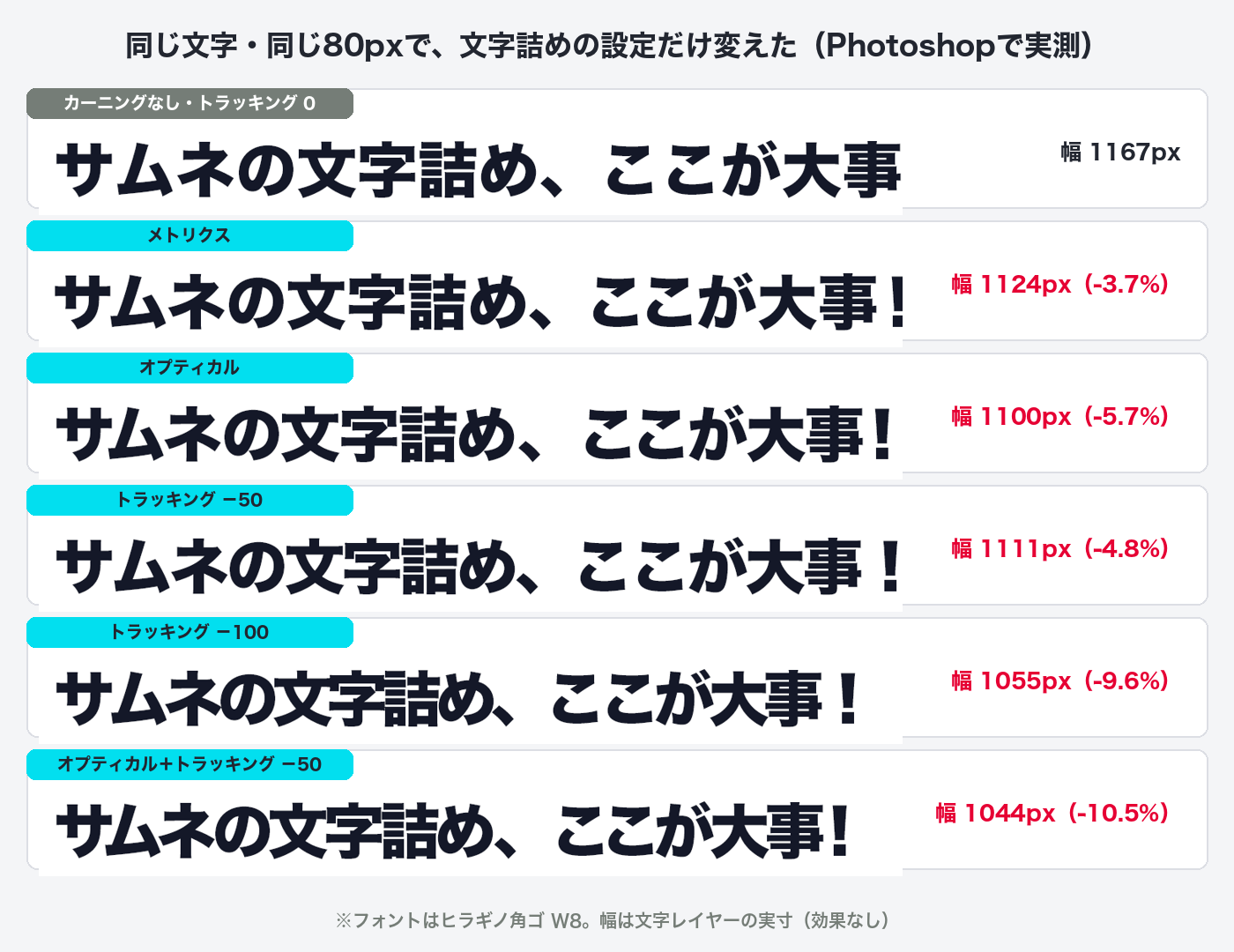
| 設定 | 幅 | なしとの差 |
|---|---|---|
| なし(トラッキング 0) | 1,167px | — |
| メトリクス | 1,124px | −3.7% |
| オプティカル | 1,100px | −5.7% |
| トラッキング −50 | 1,111px | −4.8% |
| トラッキング −100 | 1,055px | −9.6% |
| オプティカル+トラッキング −50 | 1,044px | −10.5% |
数字だけ見ると「−100が一番詰まってる」ですが、面白いのはどこが詰まったかでした。
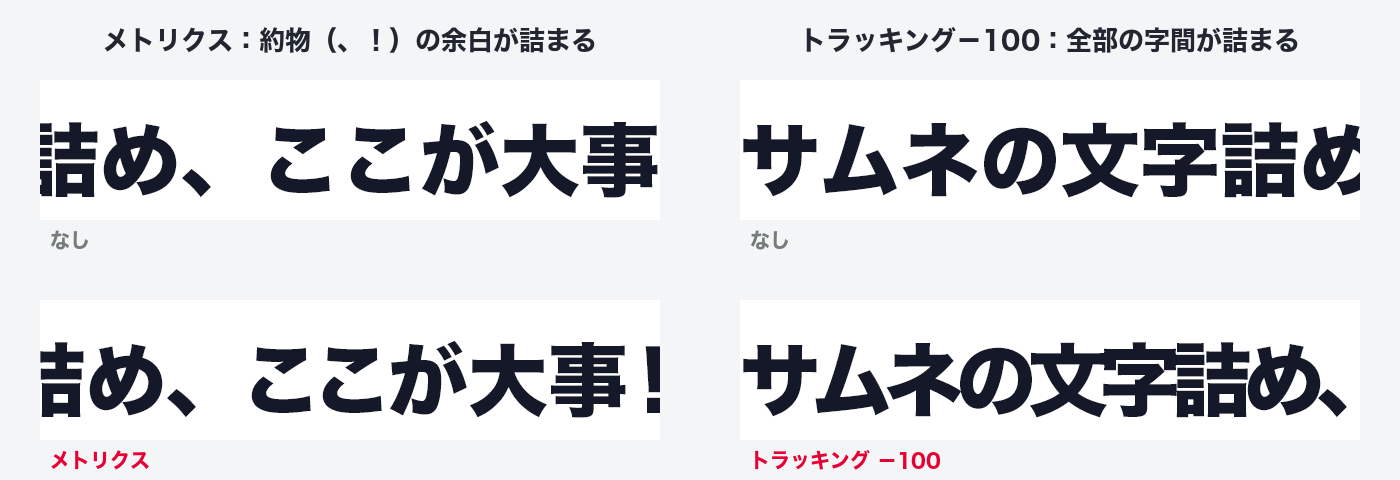
- メトリクス:「、」と「!」の周りの空きだけが詰まって、他の文字の間はほとんど変わらない。フォントに入っている「この組み合わせはこれだけ詰める」という情報を使うから、形が崩れない
- オプティカル:見た目の形から自動で詰める。「の」「文」みたいに形が違う文字の間も詰まる
- トラッキング:全部の間を同じだけ詰める。−100だと「文字詰」がくっつきそうになる。漢字が続く所が一番先に苦しくなる
サムネでの使い分け
- 文字を全部選んで、カーニングをメトリクスにする。約物(、。!?)のスカスカがこれで消える
- まだ間延びして見えたら、トラッキングを −25 → −50 の順で試す
- 大きい文字ほど強めに詰める。サムネの1行目みたいな大きい文字は字間が広く見えるので −50 くらい、2行目の小さい文字は −25 くらいがバランスいい
- 「!」や「?」だけが浮く時は、その1文字だけ選んで文字ツメを上げる
速くなるショートカット(Mac)
| やりたいこと | キー |
|---|---|
| 字間を少し詰める/広げる | 文字を選んで Option + ← / → |
| 大きく詰める/広げる | Option + ⌘ + ← / → |
| 文字サイズを少し上げる/下げる | ⌘ + Shift + > / < |
| 入力を確定 | ⌘ + Return |
カーソルを2文字の間に置いて Option+矢印 だとカーニング(その1か所だけ)、範囲を選んで押すとトラッキング(全体)が変わります。
つまずきやすいところ
詰めたら縁どうしが重なった
縁の太さの2倍より字間が狭くなると、隣の文字の縁が重なって太く見えます。縁6pxなら字間は12px以上残してください。どうしても詰めたい時は、文字を1文字ずつ別のレイヤーにして、同じレイヤースタイルを当てると、縁が重なる部分だけ自然に見えます。
「メトリクス」が灰色で選べない
そのフォントにカーニングの情報が入っていない時に起きます。古いフリーフォントに多いです。その場合は「オプティカル」にすると、見た目の形から詰めてくれます。
Option+矢印が効かない
このショートカットは、文字ツールで文字を編集している時だけ効きます。移動ツールでレイヤーを選んでいる状態では動きません。文字の間にカーソルを置くか、範囲を選んでから押してください。
縦書きだと詰まらない
縦書きはメトリクスの効きが弱いので、トラッキングで調整します。横書きより少し弱め(−25前後)から始めると崩れにくいです。縦書きは行間(行送り)の方が読みやすさに効くので、字間を詰めすぎるより行間を広めに取る方が、縮めた時に読めます。
まとめ
- まずメトリクス。これだけで約物のスカスカが消える
- 足りなければトラッキング −25〜−50。−100は漢字がくっつく
- 大きい文字ほど強めに詰める
文字の縁取りや影の数値は こっちの記事 にまとめています。
縁取りと影の数値はサムネ文字の縁取りと影の数値に、文字に柄や光を乗せる時の描画モードは描画モード20種を並べた記事にまとめています。
この記事で使っているソフトは Photoshop です。まだ持っていない人は、Adobe公式のPhotoshopのページから無料体験で始められます。
この記事の設定をそのまま使えるレイヤースタイル(定番500種・第1集)は、BOOTHで配布しています。白い文字を選んでクリックするだけで、縁取り・影・グラデーションがまとめて付きます。ショップ名は「くりねくんの研究成果」(ショップ全体)です。
コメント