
本記事には広告(アフィリエイトリンク)を含みます。
こんにちは、コムたんです。サムネやデザインをPhotoshopで作ってます。
結論:Photoshopで新しいパターンを作ろうとして「作成:コマンドは現在使用できません」と出たら、パターンの登録数が上限に達している可能性があります。僕の環境ではちょうど8,000件で止まりました!
レイヤースタイルに柄(パターンオーバーレイ)を入れて色々作っていたら、ある日いきなり新しいパターンが作れなくなりました。エラーの文だけだと原因が全くわからなくて、けっこう時間を溶かしたので、同じ人のために書いておきます。
症状
- 編集 → パターンを定義 で「作成:コマンドは現在使用できません」
- ほかの操作は普通にできる。再起動しても直らない
- パターンパネルを開くと、とんでもない数の柄が並んでいる(僕の場合、同じ柄を何度も登録してしまっていて、重複がほとんどでした)
原因:パターンの登録数の上限
数えてみたら、ちょうど8,000件でした。上限に達すると、新しく作るのも、件数を数える操作も失敗しました。エラーの文に「上限」とは一言も出ないのが厄介なところです。
パターンは、設定フォルダの Patterns.psp というファイルにまとめて保存されています。僕のはこのファイルが1.2GBになっていました。Photoshopの起動が遅くなっていた原因もたぶんこれです。
戻し方(3ステップ)
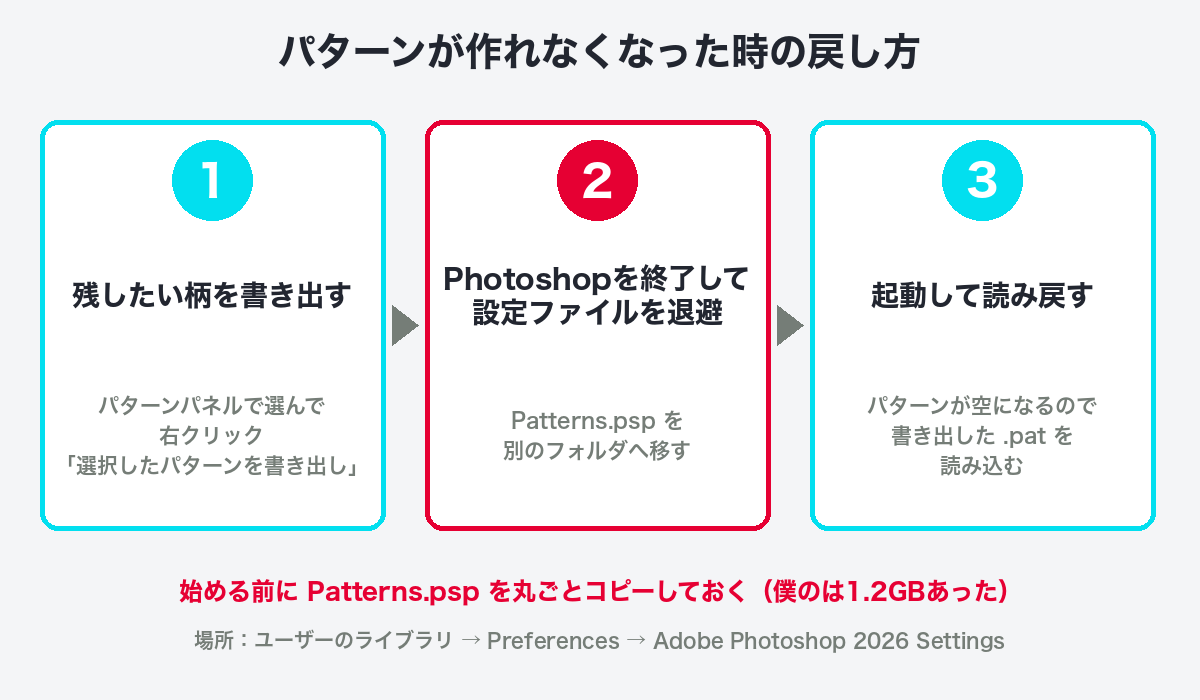
- 先にバックアップ:設定フォルダの Patterns.psp を丸ごと別の場所にコピー(Finderで ⌘+Shift+G →「~/Library/Preferences/Adobe Photoshop 2026 Settings」)
- 残したい柄を書き出す:パターンパネル(ウィンドウ → パターン)で残したい柄を選んで、右クリック →「選択したパターンを書き出し」。.pat ファイルになる
- Photoshopを終了して、Patterns.psp を別のフォルダへ移す
- Photoshopを起動。パターンが空(または初期状態)になる
- パターンパネルのメニュー →「パターンを読み込み」で、2で書き出した .pat を読み込む
これで新しいパターンがまた作れるようになりました。
ハマったポイント
- 読み込んだ柄が消えたことがある:.pat から読み込んだ柄が、Photoshopが落ちた後に起動したら消えていました。読み込んだ後は一度ちゃんと終了(⌘+Q)しておくのと、.pat は消さずに手元に残しておくのがおすすめ
- 同じ柄を何度も登録しない:僕の8,000件はほとんどが同じ柄の重複でした。「パターンを定義」する前に、パネルに同じ柄がもうないか見る癖をつけると防げます
つまずきやすいところ
今いくつ登録されているか、どこで見る
パターンパネル(ウィンドウ→パターン)でグループを全部開くと一覧になりますが、件数は表示されません。目安として、スクロールが終わらないほど増えていたら上限が近いと思ってください。僕の環境では8,000件を超えたところで新規作成ができなくなりました。
.patを読み込んだら同じ柄が2つになった
すでに登録してある柄を含む.patをもう一度読み込むと、重複して増えます。読み込む前に、パターンパネルの検索欄で柄の名前を探してください。重複は上限を早く使い切る原因にもなります。
Patterns.pspを消したら柄が全部消えた
Patterns.pspは登録済みパターンの本体なので、消すと全部消えます。消す前に、残したい柄を.patで書き出しておくのが必須です。消してしまった後は、バックアップのPatterns.pspを元の場所に戻してPhotoshopを再起動すれば戻ります。
読み込んだ柄の色を変えたい
パターンの色そのものは変えられませんが、レイヤースタイルで「カラーオーバーレイ」をパターンオーバーレイの上に置き、描画モードを「カラー」にすると、柄の模様を残したまま色だけ変えられます。
まとめ
- 「作成:コマンドは現在使用できません」→ まずパターンの数を疑う
- Patterns.psp をバックアップ → 残したい柄を書き出し → 退避して読み戻す
- 読み込んだ柄は .pat を手元に残す
スタイル(レイヤースタイルのプリセット)にも同じような上限があるかは、まだ確かめていません。わかったら追記します。
パターンを文字に乗せる時の描画モードの注意は描画モード20種を並べた記事に、文字の縁と影の数値はサムネ文字の縁取りと影の数値に書いています。
この記事で使っているソフトは Photoshop です。まだ持っていない人は、Adobe公式のPhotoshopのページから無料体験で始められます。
この記事の設定をそのまま使えるレイヤースタイル(定番500種・第1集)は、BOOTHで配布しています。白い文字を選んでクリックするだけで、縁取り・影・グラデーションがまとめて付きます。ショップ名は「くりねくんの研究成果」(ショップ全体)です。
コメント