
本記事には広告(アフィリエイトリンク)を含みます。
こんにちは、コムたんです。サムネやデザインをPhotoshopで作ってます。
結論:サムネの文字は「暗い本体 × 白い縁 × 影」にして、縁の太さは文字サイズの3〜5%。1280×720のサムネで文字190pxなら、縁は6〜10pxです!
僕はYouTubeのサムネを作る仕事をしていて、Photoshopの文字装飾(レイヤースタイル)を数え切れないくらい作って並べて比べてきました。感覚じゃなくて数値で決めている部分だけを、この記事に置いておきます。
基準の大きさを決める:1280×720・文字190px
最初に決めるのは「どの大きさで作るか」。僕はキャンバス 1280×720px、文字サイズ 190px、フォントは極太のゴシック(源暎きわみゴ Ultra)を基準にしています。YouTubeのサムネの推奨サイズそのままで、190pxは「2行で画面の半分くらいを占める」大きさです。
この基準で縁や影の数値を決めておくと、別の大きさで作る時に倍率をかけるだけで済みます。ここが一番ラクになるポイントです。
縁の太さ:文字サイズの3〜5%
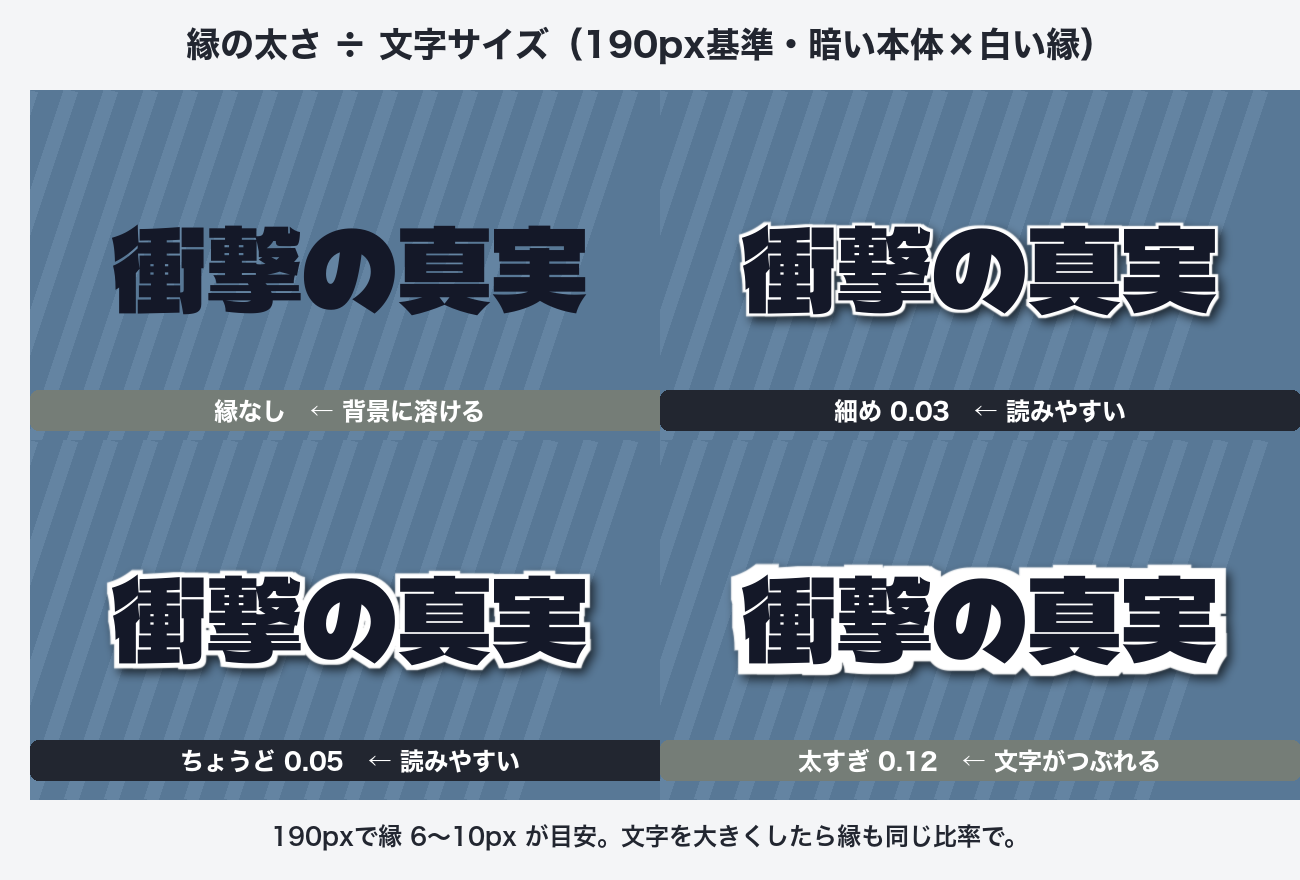
- 縁なし:背景と本体の色が近いと溶ける。写真の上に置くと特に
- 3%(190pxで約6px):細いけど読める。情報量の多いサムネ向き
- 5%(190pxで約10px):一番無難。迷ったらこれ
- 12%以上(190pxで23px以上):文字の形がつぶれて、かえって読めなくなる。太ければいいわけじゃない
Photoshopのレイヤースタイルだと「境界線」のサイズがこれにあたります。位置は「外側」。色は白か、白に近い明るい色。
色:本体は暗く、縁は明るく
逆(明るい本体に暗い縁)でも読めるんですが、僕が作って比べてきた中では暗い本体 × 白い縁の方が安定して強かった。理由は単純で、サムネの背景は写真やイラストで明るい所も暗い所もあるから、本体が暗くて縁が白いと、どっちの背景でも縁か本体のどちらかが背景とぶつかって読める。
一つだけ注意。「黒」ではなく濃い紺や濃い赤など、少し色のある暗い色の方が、真っ黒より重たく見えません。
影:必須。ただし「スプレッド0%」は効かない
影(ドロップシャドウ)は入れた方が読みやすい。これはほぼ例外がなかった。ただ、設定で一つだけ地雷があります。
- スプレッド 0%のまま、ぼかしだけで作った影は、縮小した時にほとんど消える。スプレッドを 20〜40% 入れて、影に「芯」を作る
- 距離は文字サイズの 3〜5%(190pxで 6〜10px)、角度は120〜135度(左上から光が当たる向き)
- 不透明度は 60〜80%。100%だと影が本体と一体化して、文字が太って見える
作ったら「横120px」に縮めて見る
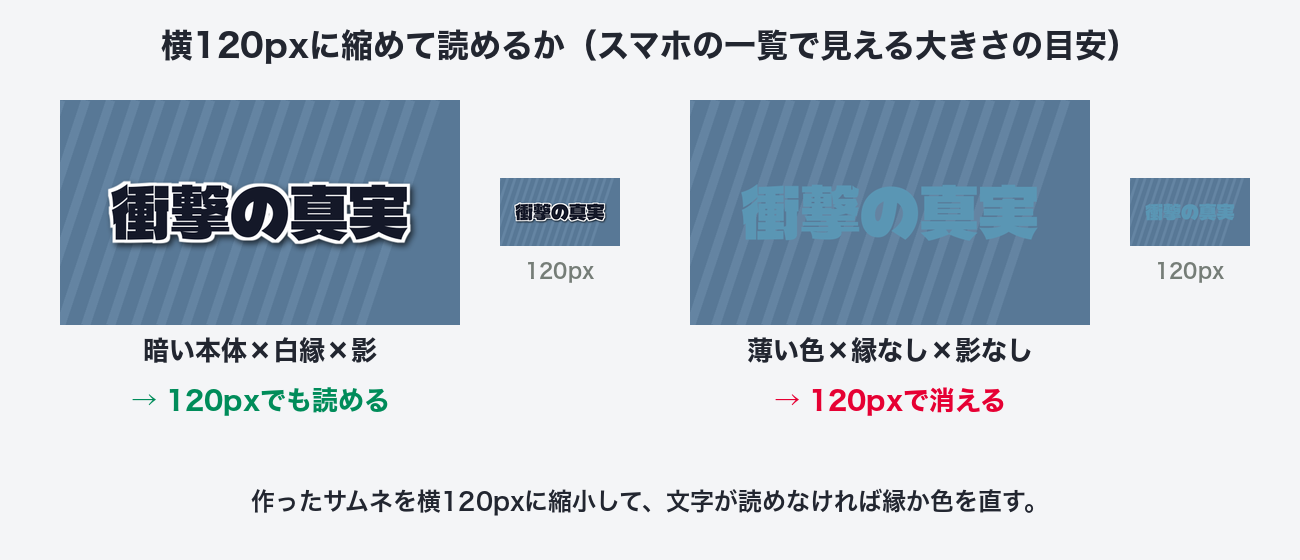
僕が一番信用しているチェックがこれです。サムネは一覧では小さく表示される。スマホの関連動画や検索結果だと、文字が読めるかどうかは横120pxくらいに縮めた時で決まる。
- サムネが完成したら、画像を横120pxに縮小する(Photoshopなら「画像解像度」で幅120px。別名で保存しなくても、見るだけでいい)
- 文字が読めればOK。読めなければ、縁を太くするか、本体の色を暗くするか、文字を減らす
- ついでに人物の顔が小さすぎないかも見る
これをやると、「PCの大画面ではカッコいいのに、スマホでは何が書いてあるかわからないサムネ」を出す事故がなくなります。
別の大きさで作る時:効果の倍率は「文字サイズ ÷ 190」
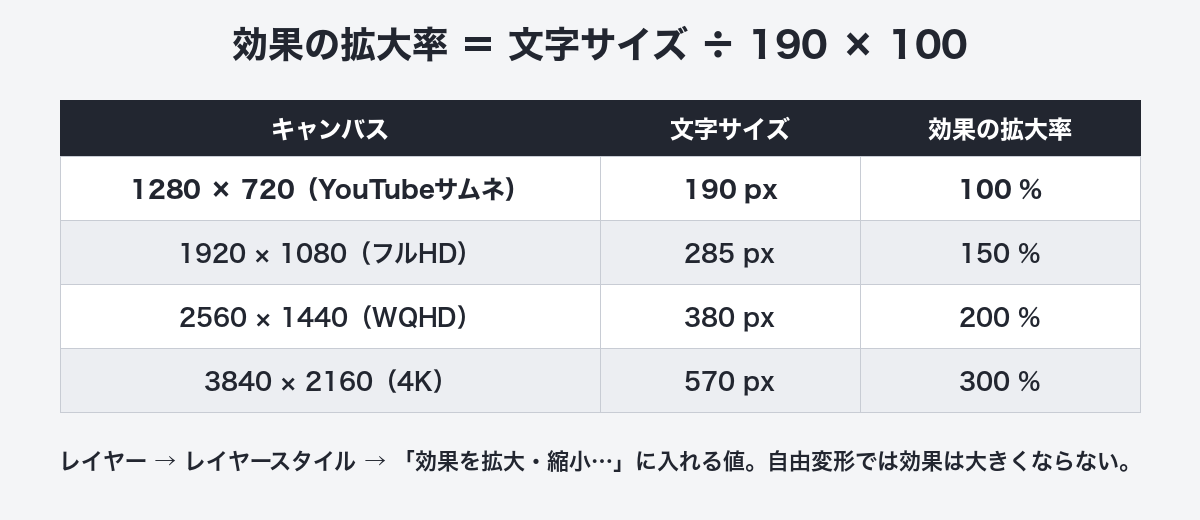
フルHD(1920×1080)で作るなら文字は285px、効果の拡大率は150%。4Kなら570pxで300%。表にない大きさは 文字サイズ ÷ 190 × 100 で出します。300pxなら 300÷190=約1.58 → 158%。
よくあるミスが「自由変形で文字を大きくした」パターン。自由変形では縁や影は一緒に大きくなりません。文字サイズを変えたら、必ず「効果を拡大・縮小」も合わせてください。
数値のまとめ(190px基準)
| 項目 | 設定 | 190pxでの値 |
|---|---|---|
| 縁(境界線) | 文字サイズの 3〜5%・外側・白 | 6〜10px |
| 本体の色 | 暗い色(真っ黒より濃い紺・濃い赤) | — |
| 影の距離 | 文字サイズの 3〜5% | 6〜10px |
| 影のスプレッド | 20〜40% | — |
| 影の不透明度 | 60〜80% | — |
| 最終チェック | 横120pxに縮めて読めるか | — |
この設定を保存したレイヤースタイル(.asl)を配布する準備をしています。公開したらこの記事に追記します。
サムネの文字が読みにくいと言われる人 → まず縁を文字サイズの5%、本体を暗い色に。もう読めてる人 → 120pxチェックだけ習慣にしてほしい!
つまずきやすいところ
縁の角がガタガタに見える
表示倍率が100%以外だと、縁の角は実際よりガタついて見えます。まず⌘+1で100%にして確かめてください。100%でもガタつくなら、境界線の位置を「外側」にして、サイズを1〜2px上げると落ち着きます。
縁を2重にしたい
境界線は同じ効果を重ねられます。レイヤースタイルの「境界線」の右にある+を押すと2枚目が増えるので、外側を太く暗く、内側を細く白くすると2重になります。光彩で代用するより軽く、縁の太さを数値で管理できます。
別のサイズで使ったら縁が太すぎた
レイヤースタイルの数値はpxで固定なので、文字を小さくすると縁の比率が上がります。「レイヤー」→「レイヤースタイル」→「効果を拡大・縮小」で、使うサイズ÷190の倍率を入れてください。120pxなら63%です。
文字の詰め方(メトリクス・オプティカル・トラッキングの違い)はサムネ文字の詰め方、影や光を乗せる時の描画モードは描画モード20種を並べた記事に書いています。
この記事で使っているソフトは Photoshop です。まだ持っていない人は、Adobe公式のPhotoshopのページから無料体験で始められます。
この記事の設定をそのまま使えるレイヤースタイル(定番500種・第1集)は、BOOTHで配布しています。白い文字を選んでクリックするだけで、縁取り・影・グラデーションがまとめて付きます。ショップ名は「くりねくんの研究成果」(ショップ全体)です。
コメント