
本記事には広告(アフィリエイトリンク)を含みます。
こんにちは、コムたんです。サムネやデザインをPhotoshopで作ってます。
結論:描画モードは27種類あるけど、サムネで毎日使うのは「乗算・スクリーン・オーバーレイ・ソフトライト・カラー」の5つだけ。残りは「こういう時にこれ」と1つずつ覚えれば十分です!
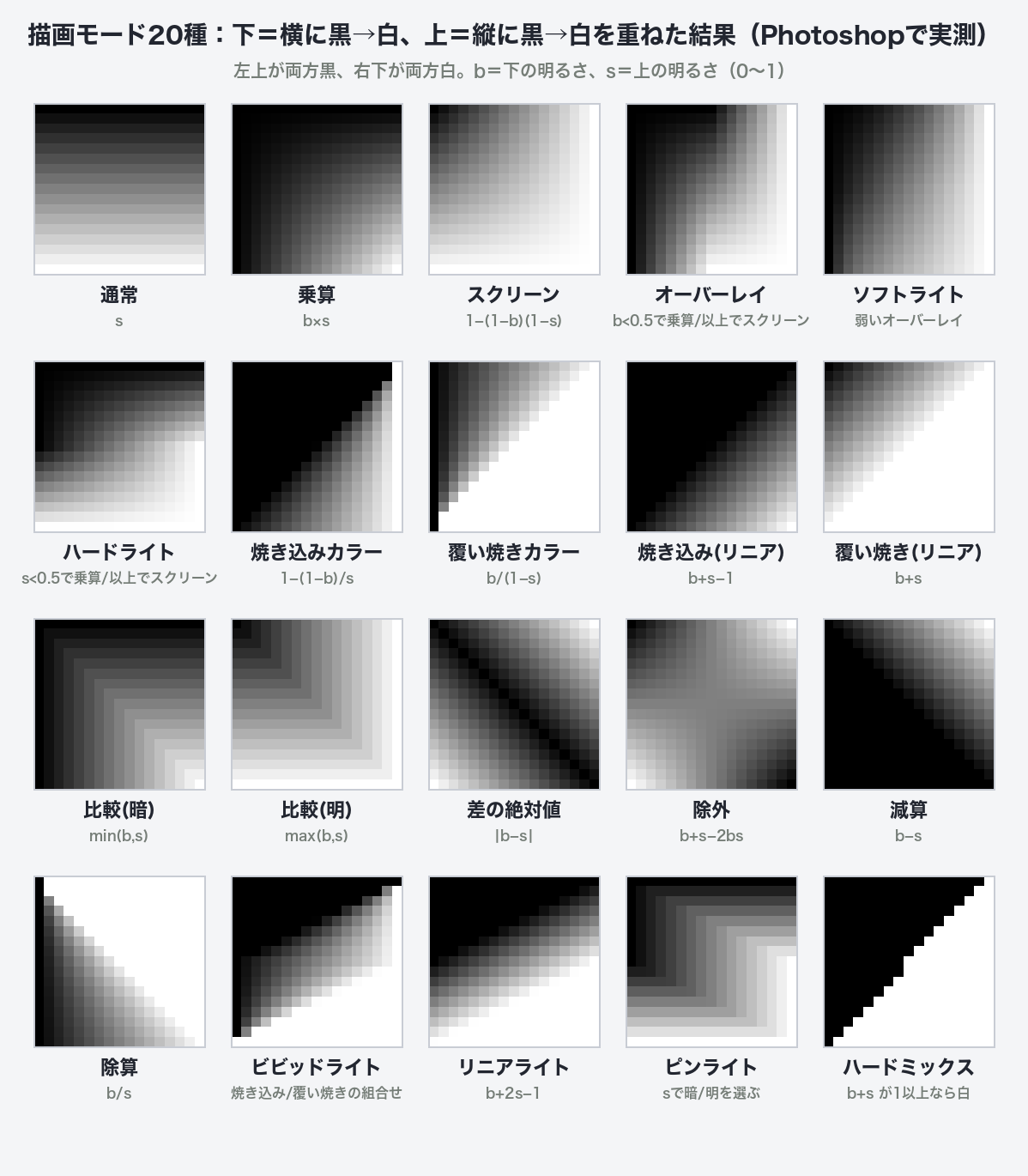
描画モードって、名前を見ても何が起きるのか想像しにくいですよね。なので、全部のモードで同じ実験をして、結果を並べてみました。
実験のやり方
- 下のレイヤー:左が黒 → 右が白のグラデーション
- 上のレイヤー:上が黒 → 下が白のグラデーション
- 上のレイヤーの描画モードだけ変えて、出来た色を17×17のマス目で測る
こうすると「下が暗くて上が明るい所」「両方明るい所」…が1枚に全部入るので、モードの性格がひと目でわかります。左上が両方黒、右下が両方白です。
並べてわかった面白いこと
- 乗算は必ず暗くなる、スクリーンは必ず明るくなる。図でも乗算は右下以外ほぼ暗く、スクリーンは左上以外ほぼ明るい。影は乗算、光はスクリーン、が理屈どおり
- オーバーレイとハードライトは、同じ式で「どっちを基準にするか」だけが違う。図を見ると、オーバーレイは左右(下の明るさ)で、ハードライトは上下(上の明るさ)で性格が切り替わっている
- ソフトライトは、Web用に公開されている計算式とぴったり一致した。「Photoshopだけの独自の式」と言われることがあるけど、少なくとも今のバージョンでは同じでした
- 差の絶対値は、対角線が真っ黒。同じ明るさの所が消えるので、2枚の画像のズレ探しに使える
- ハードミックスは白と黒しかない。ポスターっぽい2色にしたい時用
- 除算は真っ白に飛びやすい。上が暗いほど明るくなるので、ほぼ使わない
色が関わる4種(色相・彩度・カラー・輝度)
この4つは白黒の実験だと全部同じに見えるので、赤茶の上に青を重ねて色を測りました。
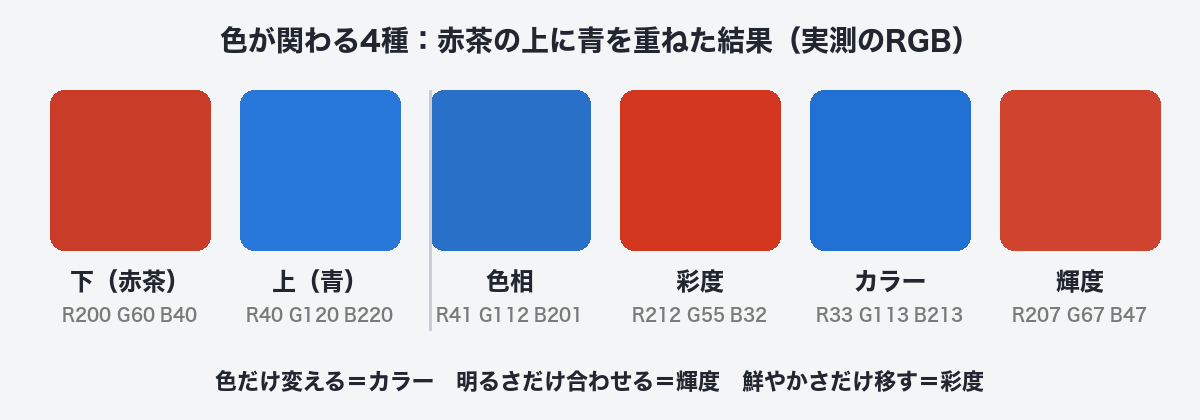
- カラー:上の「色み」と「鮮やかさ」で、下の「明るさ」はそのまま。写真の陰影を残したまま色だけ変える時に使う
- 輝度:上の「明るさ」だけ持ってくる。色は下のまま
- 色相:上の「色み」だけ。下が鮮やかだとほぼ上の色になる
- 彩度:上の「鮮やかさ」だけ。色みは下のまま
サムネでの使いどころ
| モード | サムネでやること |
|---|---|
| 乗算 | 人物や文字の影、写真の端を暗くする |
| スクリーン | 光・キラキラ・逆光を足す |
| オーバーレイ | 写真のコントラストを上げる、文字に質感(柄)を乗せる |
| ソフトライト | オーバーレイだと強すぎる時 |
| カラー | 背景の写真を、文字の色に合わせて染める |
文字に柄を乗せる時の注意:レイヤースタイルの「パターンオーバーレイ」の描画モードは、文字自身の色ではなく、下のレイヤーと合成されます。背景が透明だと、どのモードにしても「通常」と同じ見た目になるので、思った通りにならない時はここを疑ってください。
つまずきやすいところ
乗算で影を置いたら、白い部分が消えた
乗算は「上の暗い部分だけが下に乗る」モードなので、白は何も乗らないのと同じになります。白や明るい色の影を付けたい時は、スクリーンか通常にしてください。
レイヤースタイルのグラデーションで描画モードを変えても変わらない
グラデーションオーバーレイやパターンオーバーレイの描画モードは、文字自身の色ではなく、下にあるレイヤーと合成されます。背景が透明だと、どのモードを選んでも「通常」と同じ見た目です。文字の塗りに対して乗算やスクリーンをかけたい時は、文字レイヤーを複製して上に重ね、レイヤー自体の描画モードを変えてください。
焼き込みカラーと乗算、どっちを使えばいい
どちらも暗くなりますが、焼き込みカラーは乗算より強く、色も濃くなります。影や写真の端を暗くするなら乗算で十分です。焼き込みカラーは一気に潰れるので、使うなら不透明度を30〜50%に下げてからにしてください。
写真の色味だけを文字に合わせたい
文字と同じ色のレイヤーを写真の上に置いて、描画モードを「カラー」にします。明るさはそのままで色味だけが変わります。逆に明るさだけ合わせたい時は「輝度」です。
まとめ
- 毎日使うのは 乗算・スクリーン・オーバーレイ・ソフトライト・カラー の5つ
- 影は乗算、光はスクリーン、色だけ変えるならカラー
- パターンオーバーレイの合成は「下のレイヤー」とされる
文字の縁と影の数値はサムネ文字の縁取りと影の数値、文字の詰め方はサムネ文字の詰め方に書いています。
この記事で使っているソフトは Photoshop です。まだ持っていない人は、Adobe公式のPhotoshopのページから無料体験で始められます。
この記事の設定をそのまま使えるレイヤースタイル(定番500種・第1集)は、BOOTHで配布しています。白い文字を選んでクリックするだけで、縁取り・影・グラデーションがまとめて付きます。ショップ名は「くりねくんの研究成果」(ショップ全体)です。
コメント