
本記事には広告(アフィリエイトリンク)を含みます。
こんにちは、コムたんです。サムネやデザインをPhotoshopで作ってます。
結論:移行アシスタントで新しいMacに引っ越したら、アクティビティモニタの「種類」が「Intel」になっているアプリがないか、一度は見てください!僕はそれで、同じ作業が1.6倍遅くなっていました。
2026年9月に、iMac 2020(27インチ・Intel)から Mac mini(M6・メモリ24GB)に買い替えました。移行アシスタントで全部持ってきたので、次の日から何も変わらず使えた…と思ってたんですけど、3日目に「あれ、なんか遅くない?」となって調べたら原因がこれでした。
何が起きていたか
移行アシスタントは、アプリや道具を前のMacにあった形のまま持ってきます。前のMacがIntelなら、Intel用の形で入ってくる。M系のMacでも Rosetta(Intel用のアプリを変換して動かす仕組み)があるので、エラーも出ずに普通に動いてしまう。だから気づかない。
- 同じ処理を測ったら、Intel版のまま 1.22秒 / M6用に入れ直した版 0.76秒。約1.6倍の差
- Intel版のままだと、GPU(画像処理で速い部分)を使う機能が使えないものがある
- 見た目も動作も普通。「新しいMacなのに思ったより速くない」くらいの違和感しかない
Intel版のままか確かめる方法
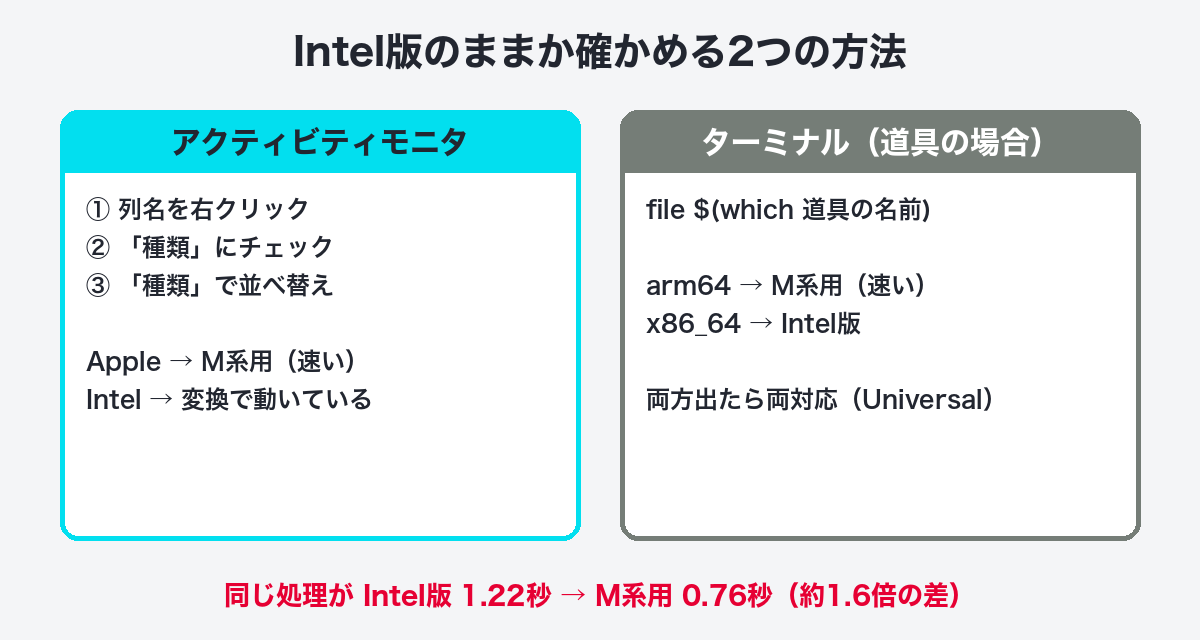
- アクティビティモニタを開く(Launchpad → その他 → アクティビティモニタ)
- 上の列名のところを右クリックして「種類」にチェック
- 「種類」の列で並べ替える。「Intel」と出ているものが変換で動いているアプリ
アプリ以外の道具(ターミナルで使うもの)は、ターミナルで file $(which 道具の名前) と打つと「x86_64」(Intel)か「arm64」(M系)かが出ます。
直し方
- 普通のアプリ:App Storeや公式サイトから入れ直す。今はほとんどのアプリが両対応(Universal)なので、入れ直せばM系用で動く
- Adobeのアプリ:Creative Cloudから入れ直す。僕のPhotoshop 2026は両対応で、入れ直しは要りませんでした
- ターミナルの道具:M系用の場所に入れ直す。ただし、前の環境で毎日使っている物がある人は、いきなり消さずに「新しい方を別に入れて、試してから切り替える」のが安全
僕はいきなり全部入れ替えるのが怖かったので、新しい方を別に用意して、1つずつ試してから切り替えました。

古いiMacはどうしたか
売らずにサブ機として残しました。2台を1つのキーボードとマウスで行き来できる「ユニバーサルコントロール」を使っているんですが、これがMac同士だけ繋がらなくて1か月ハマりました。直し方は こっちの記事 に全部書いてます。
Mac mini M6 単体の感想
Photoshopの作業機としては文句なしです。大きいPSD(レイヤーが40枚、1億3千万バイトくらい)を開いても待たされないし、文字にレイヤースタイルを重ねても重くならない。欲を言えばメモリは32GBにしておけばよかった。重いファイルを何個も開くとギリギリになります。
【リンク準備中】Mac mini(M6)のAmazonリンクをここに入れる(タグ確認後)
まとめ
- 移行アシスタントで引っ越した人 → アクティビティモニタの「種類」を一度見る。「Intel」があれば入れ直す
- 新しく買ってまっさらから入れた人 → 気にしなくていい
- 古いMacは、売っても数万円。サブ機として置いておくと、2台目の画面としても便利でした!
コメント