
本記事には広告(アフィリエイトリンク)を含みます。
こんにちは、コムたんです。サムネやデザインをPhotoshopで作ってます。
結論:僕ならSSDはエレコムのUSB4(ESD-EHA)を背面のThunderboltに直結して、ハブはUSB-AとSDカードだけ足せる小さい物を横に置きます。USB4の4つの中で一番安い価格帯で、熱で速度が落ちる対策を仕様に書いているのもこれだけだからです!
僕はYouTubeのサムネを作る仕事をしていて、机ではMac mini M6とiMac 2020の2台を使い分けています。Photoshopで文字装飾を作っては並べて比べるので、PSDや素材がどんどん増えて、本体の容量と口の数はいつも足りません。iMacからMac miniに作業を移して、まずぶつかったのが「ハブは何を買えばいいか」と「外付けSSDはどこまで速い物が要るか」の2つでした。今回は持っていない商品がほとんどなので体験は書かず、仕様から言えることと、僕の手持ちのGen2 SSDとの比べだけで整理しました。
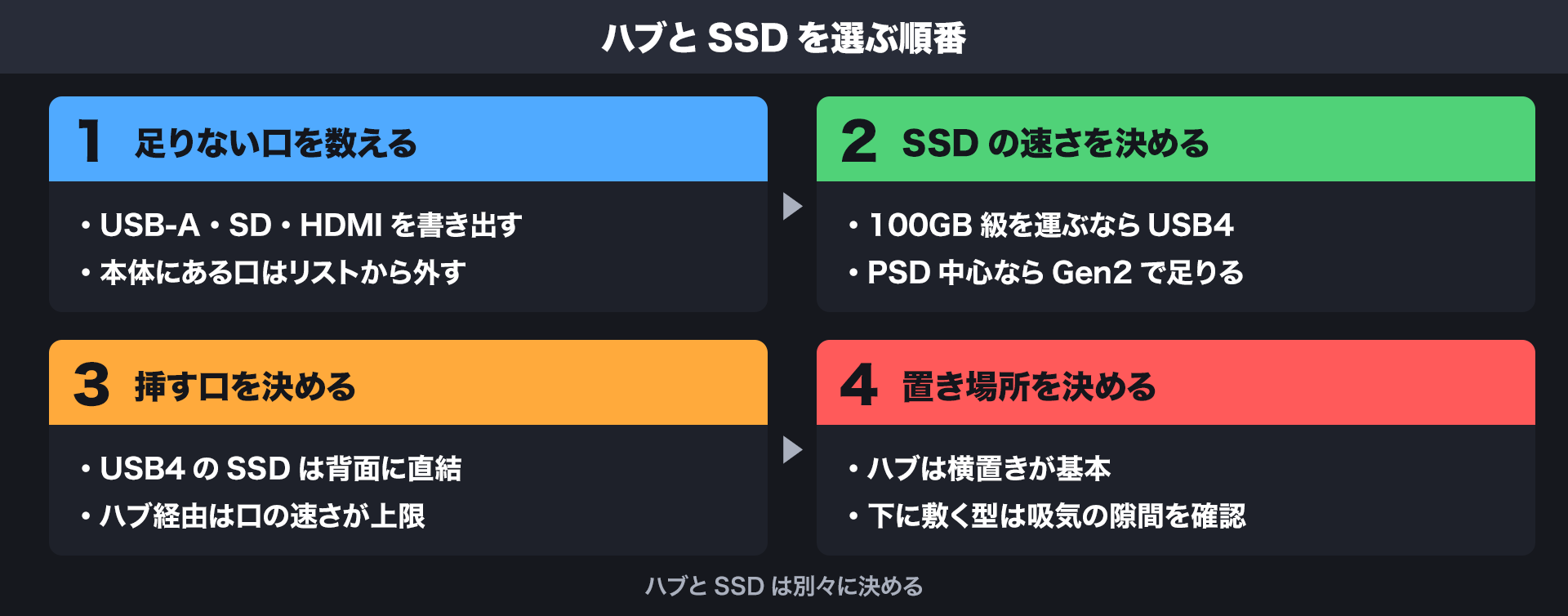
軸1:足りないポートは何か(USB-A/SDカード/HDMI)
最初に見るのは、ハブの口の数じゃなくて何が足りないかです。Mac miniはM4世代から本体のUSB-Aが無くなって、SDカードの口も本体にありません。逆にHDMIは背面に1つある。なので、モニター1枚の人がHDMI付きのハブを買っても、その口はずっと空いたままになりがちです。
僕のiMac 2020には背面にUSB-Aが4つとSDカードの口があって、マウスの受信機もカードリーダーも直挿しで済んでいました。Mac mini M6に移って足したくなったのは、USB-Aが2つとSDカードが1つ。これだけです。ハブ選びは、この「足りない物リスト」を書き出すところから始めるのが一番早いと思う。
- USB-A:安い物は5Gbps止まりが多く、高い物は10Gbps。マウスやキーボード、受信機なら5Gbpsで十分
- SDカード:安い物はUHS-I(最大104MB/s前後)、高い物はUHS-II(最大312MB/s前後)まで読める
- HDMI:安い物には4K 30Hzまでの物があり、高い物は4K 60Hz以上。カーソルの動きがカクつくのは30Hzの方
失敗しやすいのは、口が10個並んだ大きいハブを「多い方が安心」で買うこと。中身はMac miniの1つの口を全部で分け合っているので、SSDとカードを同時に挿すと速さを取り合います。もう1つ、ノート向けのハブに多いPD給電の口は、Mac miniには給電が要らないので使い道がありません。
軸2:SSDは実効速度で選ぶ(1,000MB/s前後か3,000MB/s級か)
外付けSSDは、USB 3.2 Gen2(10Gbps)の物が実効で1,000MB/s前後、USB4(40Gbps)の物が3,000MB/s級。数字は3倍違いますが、作業が3倍速くなるかは扱うファイル次第です。
僕が使っているSanDiskのエクストリーム ポータブルSSD V2はGen2で、カタログ値は読み込み1,050MB/s。サムネのPSDは重い物でも1枚1〜2GBくらいなので、開く時の待ちは気になっていません。差が出るのは動画素材をまとめて動かす時で、100GBを1,000MB/sで運ぶと計算で約100秒。USB4の3,000MB/s級なら、これが30秒台まで縮みます。
- Gen2の物:価格帯が低く、どのMacに挿してもほぼ同じ速さが出る。持ち歩き用にも向く
- USB4の物:価格帯が上がる代わりに、大きいファイルの連続コピーが速い
- 高い物ほど、熱で速度が落ちる対策(金属の筐体・ファン)が仕様に書かれている
一番もったいないのは、USB4のSSDを10Gbpsの口に挿すこと。最近のMac miniは前面のUSB-Cと背面のThunderboltで速さが違う世代があって、前面やGen2のハブを通すと上限は1,000MB/s前後に戻ります。USB4の物を買うなら背面に直結が前提で、僕もSSDは背面に挿しています。
軸3:ハブの発熱と、Mac miniの下に置く型の吸気
ハブは小さい箱に変換用のチップが詰まっているので、HDMIで映像を出したりSSDをつないだりすると、けっこう熱を持ちます。ここでめっちゃ大事なのが置き場所です。
Mac miniと同じ大きさで、下に敷いて使うスタンド型のハブがあります。見た目はきれいだけど、Mac miniは底の側から空気を吸って背面から吐く作りなので、下に敷く型は吸気の通り道に温かい箱を置くことになりがちです。
- 安い物:樹脂の筐体が多く、熱が中にこもりやすい
- 高い物:アルミの筐体で熱を外へ逃がす。SSDを入れられる型には放熱パッド付きの物もある
- スタンド型:高い物は脚や通気口で吸気の通り道を残している物がある
失敗する選び方は、SSDを内蔵できるスタンド型を「1台で全部片づく」と思って選ぶこと。SSDの熱、ハブの熱、Mac miniの吸気が1か所に重なります。ハブは横に置いて、ケーブルは机の下にまとめる方が熱の面では素直です。配線のまとめ方はデスク下の配線をまとめた記事に書きました。
軸で見た候補(USB4のSSD 4つ)
今回はUSB4(40Gbps)のSSDを4つ、仕様だけで並べました。どれもまだ使っている人の声が集まっていない段階なので、口コミの傾向は書けません。物差しとして、僕の手持ちのGen2 SSDも表に入れています。
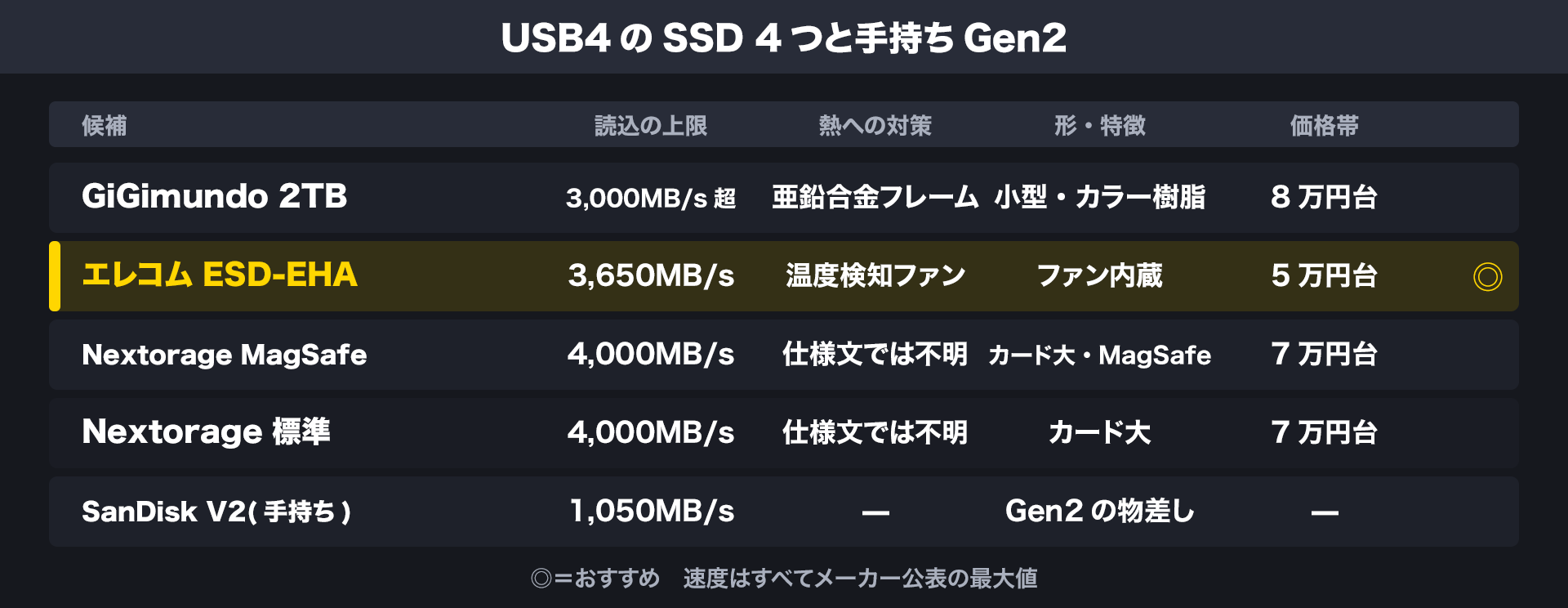


速さの数字だけならNextorageの4,000MB/sが上ですが、Mac miniの横に置きっぱなしで長いコピーをするなら、熱の対策が仕様に書かれているエレコムが一番安心だと思う。価格帯も4つの中では一番下です。
僕ならこう選ぶ
- PSDと画像素材の置き場が欲しい人:SSDはGen2の1,000MB/s級で十分。ハブはUSB-AとSDだけの小さい物を横に置く
- 動画素材を毎週100GB単位で動かす人:USB4のSSDを背面に直結。熱を考えるならエレコム、薄さならNextorageの標準版
- iPhoneで撮った素材をそのまま持ち運びたい人:NextorageのMagSafe版。背面に付けて運んで、Mac miniの背面の口へ
ハブとSSDを別々に選ぶのが、ガチで一番の近道です。一体型で迷ったら、まず軸1の「足りない口」を数えてからにしてほしい。口が足りていれば、ハブは小さくて冷える物で済みます。
よくある疑問
USB4のSSDなのに1,000MB/sくらいしか出ない
挿している口かハブが10Gbpsまでの可能性が高いです。最近のMac miniは前面のUSB-Cと背面のThunderboltで速さが違う世代があるので、まず背面に直結してみてください。ケーブルも付属の物に戻すと原因を切り分けやすいです。それでも出ないなら、長いコピーの途中で熱による速度低下が起きていないかを見ます。
ハブとSSDが一体のスタンド型は買い?
口が増えて机はすっきりするので、見た目重視なら候補に入ります。ただ、SSDとハブの熱が1つの箱に集まり、Mac miniの下に敷くと吸気の側に重なりやすいです。買うなら脚や通気口で隙間を作っている物を選んで、長いコピーをする日は横に出すくらいの気持ちでいた方が安心です。
サムネ作りだけならGen2で足りる?
足りると思います。僕のGen2 SSDでは、1〜2GBのPSDを開く待ちは気になっていません。USB4が効くのは100GB級の動画素材を動かす時なので、サムネと画像だけならその分の予算を容量やハブに回した方が満足度は高いです。
PSDと画像の置き場が欲しい人→Gen2のSSDと小さいハブで十分。動画素材を毎週100GB単位で動かす人→USB4のSSDを背面に直結、これで決まりです!
デスク下の配線のまとめ方、ケーブルの散らかり対策、サムネ文字の縁取りの数値も合わせてどうぞ。
コメント