
本記事には広告(アフィリエイトリンク)を含みます。
こんにちは、コムたんです。サムネやデザインをPhotoshopで作ってます。
結論:僕ならASUS ProArt PA279CV。sRGB 100%、4K、USB-C、高さ調整と縦横回転の4つが全部仕様で確かめられたのは、候補の中でこれだけでした。サムネ用の27インチなら仕様で全部確かめられた唯一の候補です!
YouTubeのサムネを作る仕事をしていて、Photoshopで文字装飾を数え切れないほど作っては比べてきました。家ではMac mini M6とiMac 2020を使い分けていて、モニターはKTCの物を使っています。Mac miniにつなぐ27インチを選び直すなら何を見るか、一度ちゃんと整理しておきたくてこの記事を書きました。候補のほとんどは持っていない物なので、体験談は書かず、仕様から言えることだけで比べます。
軸1:sRGBカバー率(色の正確さ)
最初に見るのはsRGBカバー率です。YouTubeのサムネは、見る人のスマホやPCでほぼsRGBの色として表示されます。作る側の画面がsRGBからずれていると、自分の画面では鮮やかだったのに、公開したら赤がくすむ、肌が黄色っぽい、ということが起きます。縁取りや袋文字を色の差で分けているサムネほど、このずれが効いてきます。スクリーンやオーバーレイで色を重ねる作業(描画モード20種の比較)も同じで、画面の色がずれていると重ねた結果の見え方まで変わります。
安い物と高い物の差は、色域の広さより「sRGBにきちんと合わせられるか」にあります。2〜3万円台の4Kは「DCI-P3 98%」のように広い色域を大きく書く物が多く、sRGBのカバー率は書いてないことがよくあります。6万円台のProArtのようなクリエイター向けは、sRGB 100%に加えてRec.709 100%やCalman検証まで仕様に書いてあり、色を合わせてある前提で売られています。
失敗する選び方は、DCI-P3の数字が大きいほど色が正確だと思うこと。色域が広い画面でsRGBの画像をそのまま映すと、実際より派手に見えます。MacとPhotoshopはカラーマネジメントが効くので、プロファイルが合っていればかなり補正されますが、アプリによっては補正されない表示もあります。迷ったら、sRGBモードがある物か、sRGBのカバー率が仕様に書いてある物を選ぶのが安全です。
軸2:解像度は4KかWQHDか
27インチなら4K(3840×2160)を基本にします。画素の細かさで言うと、27インチの4Kは約163ppi、WQHD(2560×1440)は約109ppi。僕が使っているiMac 2020は27インチで5120×2880、約218ppiあるので、それを物差しにするとWQHDの1画素はiMacのちょうど2倍の大きさです。Macで27インチの4Kを使うときは「2560×1440相当」の広さで表示するのが普通で、文字がなめらかに見えるのはこの細かさのおかげです。
安い物と高い物の差:今は4Kでも2万円台からあるので、解像度そのものでは値段の差はあまり出ません。同じ4Kの中で、色の表記とスタンド、端子の作りに差が出ます。
失敗する選び方:ゲーミングの260Hzや144Hzに引っ張られてWQHDを選ぶこと。サムネ作りは静止画なので、60Hzで困ることはありません。高リフレッシュレートに払うお金は、色かスタンドに回した方がいいです。縁取りのジャギーや1px単位の線の確認は、画素が細かいほど拡大しなくても見えます。縁取りの太さをどう決めるかは縁取りと影の数値の記事にまとめています。
軸3:USB-C給電と高さ調整・ピボット
Mac miniは本体に電源があるので、モニター側の65W給電はMac miniには使いません。効くのは、映像とUSBハブが1本のケーブルで済むことです。机の上の線が1本減るのは、地味ですがめっちゃ大きい。MacBook Airも一緒につなぐ人なら、65Wあればケーブル1本で充電まで済みます。
高さ調整とピボット(縦回転)は、サムネ以外の作業まで考えると外したくないところです。ショート動画の縦長画面を確認したり、長い文章やタイムラインを縦で見たりするときに、画面を回せると楽になります。
安い物と高い物の差:2万円台でも高さ調節とピボットまで付く物はあります。差が出るのは、USB-Cで何ができるか(映像・給電・ハブ)が仕様にはっきり書いてあるかどうか。安い物は「USB-C接続」とだけ書いてあって、細かいところが読み取りにくいことが多いです。
失敗する選び方:VESA非対応を見落とすこと。今回の候補だとSK-2K27はVESAが非対応なので、あとでモニターアームに替えたくなっても付けられません。アームを使う予定があるなら、75×75mmか100×100mmのVESAに対応しているかを先に見ます。以前レビューしたEIZO FlexScan EV2485も、24インチで高さ調整とピボットが付いた物でした。
軸で見た候補5機種
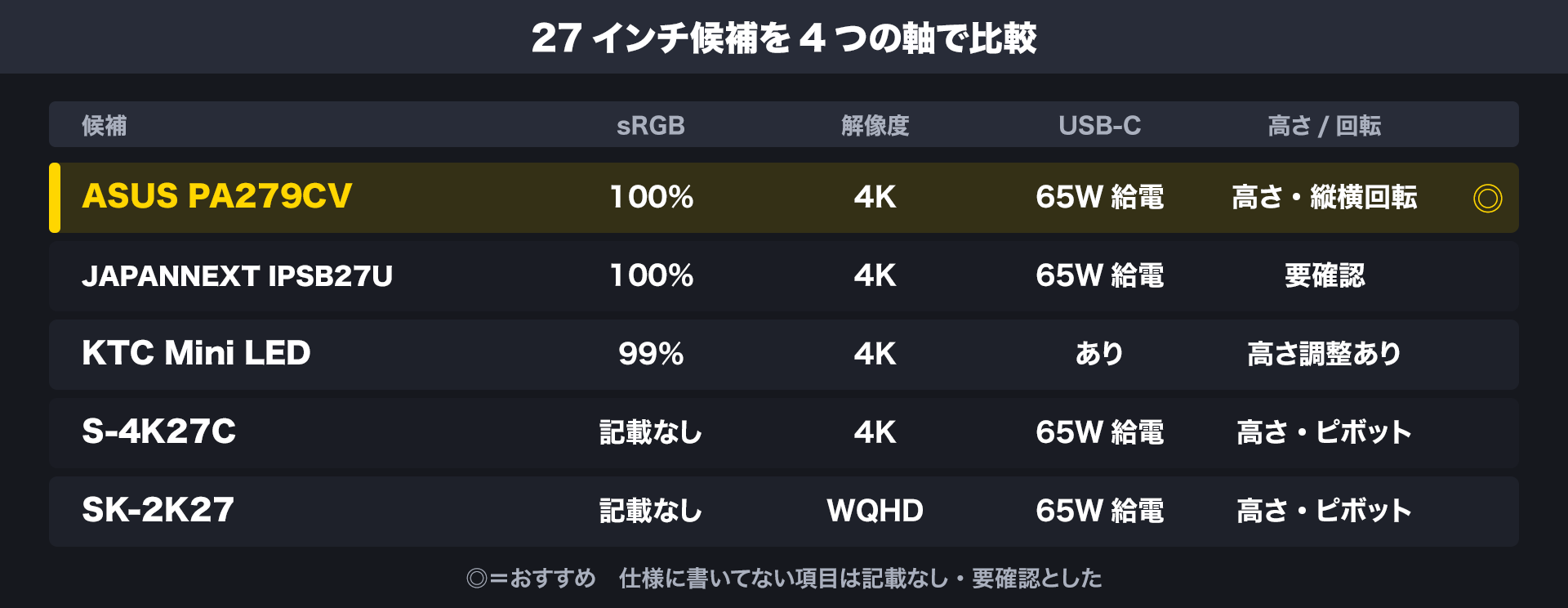
4つの軸で表にしました。仕様に書いてないところは「記載なし」「要確認」にしています。4つ全部が仕様で確かめられたのはProArtだけで、あとはどこか1つを確認してから買う形になります。



僕ならこう選ぶ
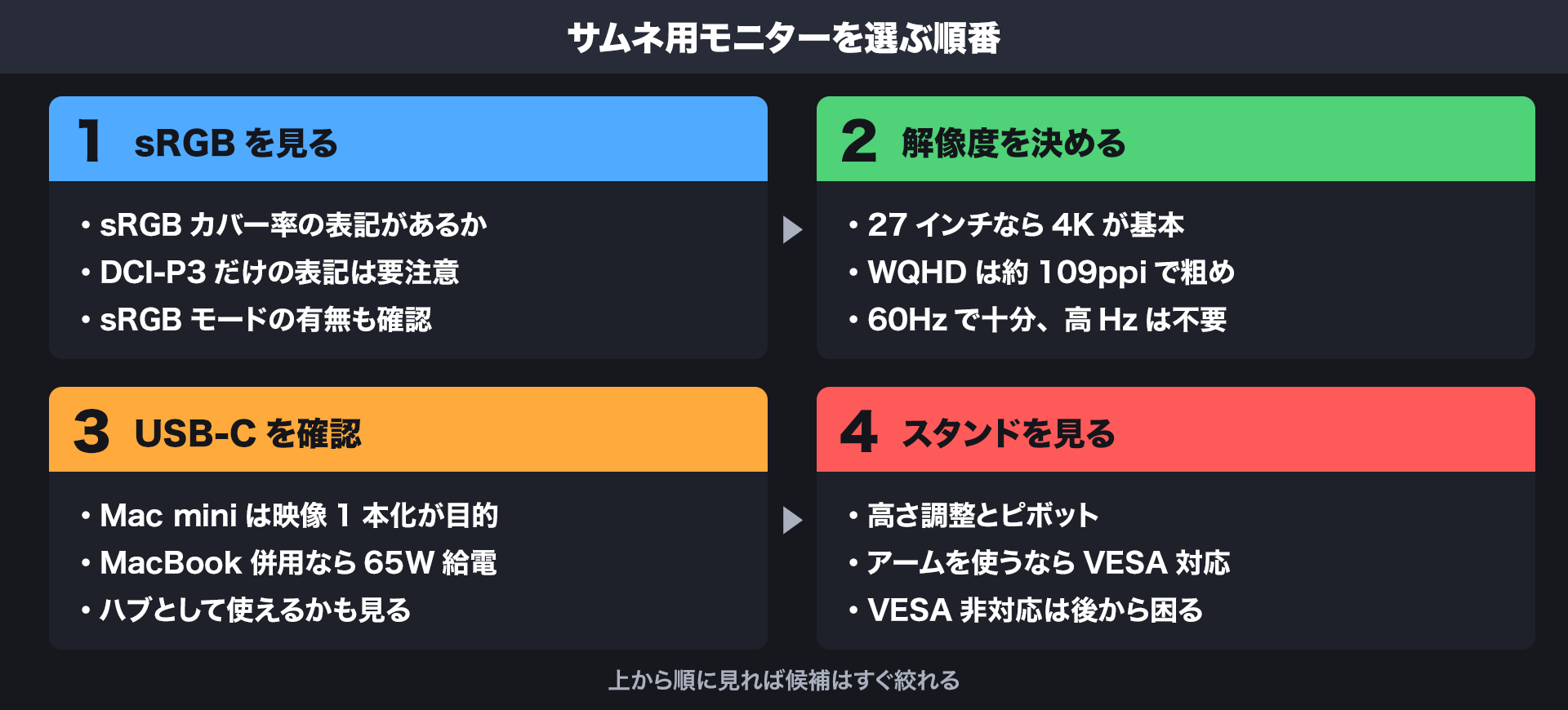
迷ったら、この順番で上から見ていけば十分です。用途ごとに分けると、僕なら次のように選びます。
- 色をガチで詰めたい、配色の確認を画面に任せたい → ASUS ProArt PA279CV。4つの軸が全部仕様で確かめられます
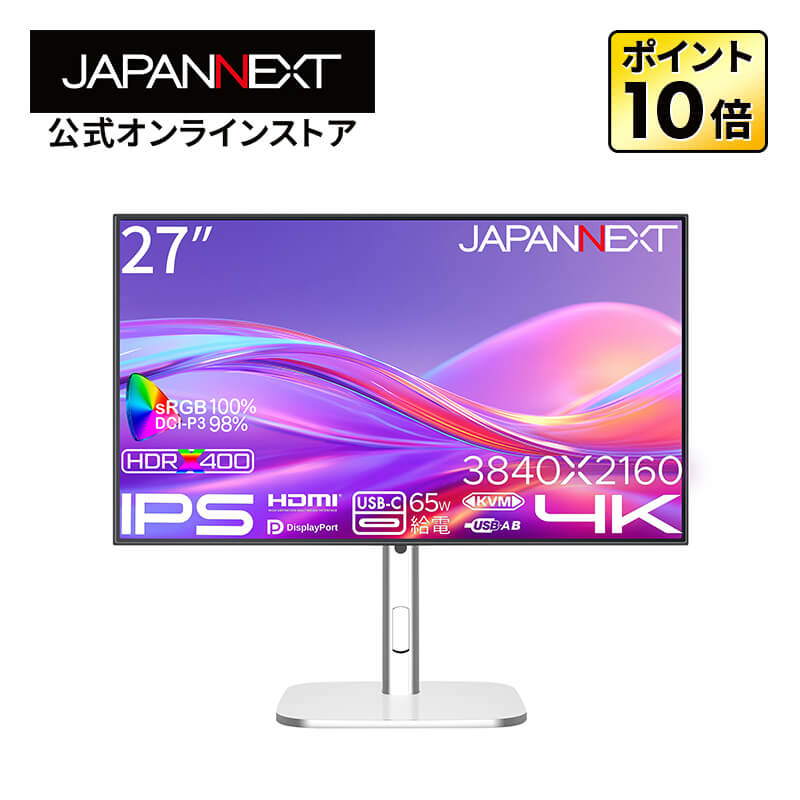
- 4万円台までで、sRGBの表記は譲れない → JAPANNEXT JN-IPSB27U-HSPC6。スタンドが回るかだけ確認
- とにかく安く4KとUSB-Cを1本にしたい → S-4K27C。色はMac側のプロファイルで合わせる前提で
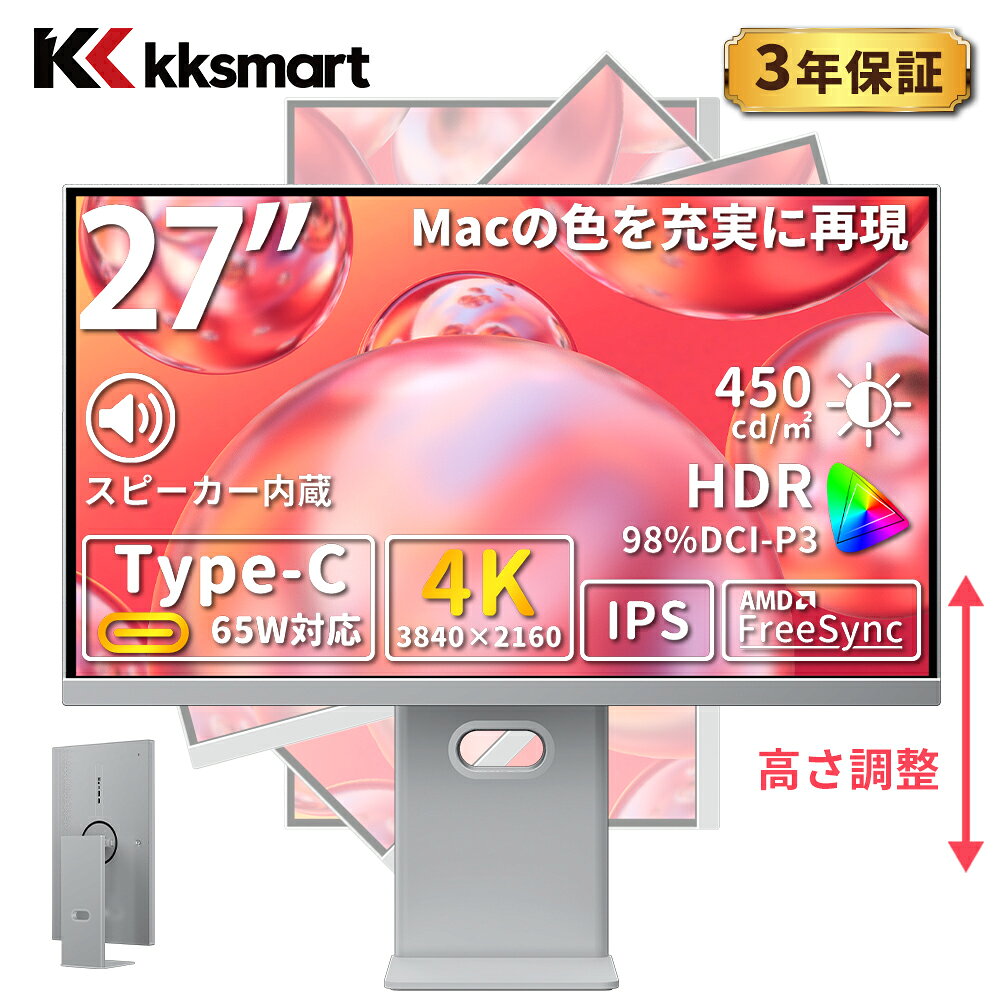
HDRの動画もよく見るならKTCのMini LED、ゲームもしていて高リフレッシュレートが欲しいならSK-2K27も候補に入ります。ただ、サムネ作りだけが目的なら、この2つを選ぶ理由は薄いと思います。
よくある疑問
WQHDでもサムネは作れる?
作れます。1280×720のサムネはWQHDの画面にも余裕で収まります。ただ27インチだと約109ppiなので、細い縁取りや影を確かめるときに拡大する回数が増えます。同じくらいの予算なら、4Kを選んだ方が後悔は少ないと思います。
DCI-P3 98%ならsRGBも大丈夫?
色域としてはsRGBをほぼ含むことが多いですが、それだけで正確に映るとは限りません。広い色域のまま映すと、sRGBの画像が実際より派手に見えます。sRGBモードがあるか、sRGBカバー率が仕様に書いてあるかを確認してください。Macならディスプレイのプロファイル設定も見直しておくと安心です。
Mac miniにUSB-C給電は必要?
Mac miniは給電を受けないので、65Wという数字は気にしなくて大丈夫です。見るべきなのは、USB-Cで映像が出るかと、モニターのUSBポートがハブとして使えるか。MacBookも一緒につなぐなら、そのときは給電のW数も見ます。
色を仕事で詰めたい人→ProArt PA279CV。まずは4KとUSB-Cを安く揃えたい人→S-4K27Cから始めてOKです!
縁取りと影の数値の決め方、EIZO EV2485のレビュー、描画モード20種の比較も合わせてどうぞ。
コメント