
本記事には広告(アフィリエイトリンク)を含みます。
こんにちは、コムたんです。サムネやデザインをPhotoshopで作ってます。
結論:僕ならダイナミック型で、USBとXLRの両方につなげるマイクを選びます。部屋の音を拾いにくく、あとで機材を足してもマイクを買い直さなくていいからです!
僕はふだんYouTubeのサムネを作っていて、Photoshopで文字装飾を数え切れないほど作って、並べて比べるのが仕事みたいなものです。サムネの解説動画を録るときは声も録るので、マイクも同じやり方で比べることにしました。僕が使っているのはSHURE MV7+で、これを物差しにしています。持っていないマイクは、仕様から言えることとレビューの数字だけで並べました。
軸1:コンデンサーかダイナミックか(部屋の音を拾うか)
最初に見るのはマイクの型です。コンデンサーは感度が高く、ダイナミックは感度が低め。感度が高いと声の細かいところまで録れる代わりに、エアコンの風、PCのファン、キーボードの打鍵音、部屋の反響まで一緒に拾います。ダイナミックは口元の声を中心に拾うので、離れた音が入りにくい。そのぶん、口をマイクに近づけて、ゲインを上げて使う前提になります。
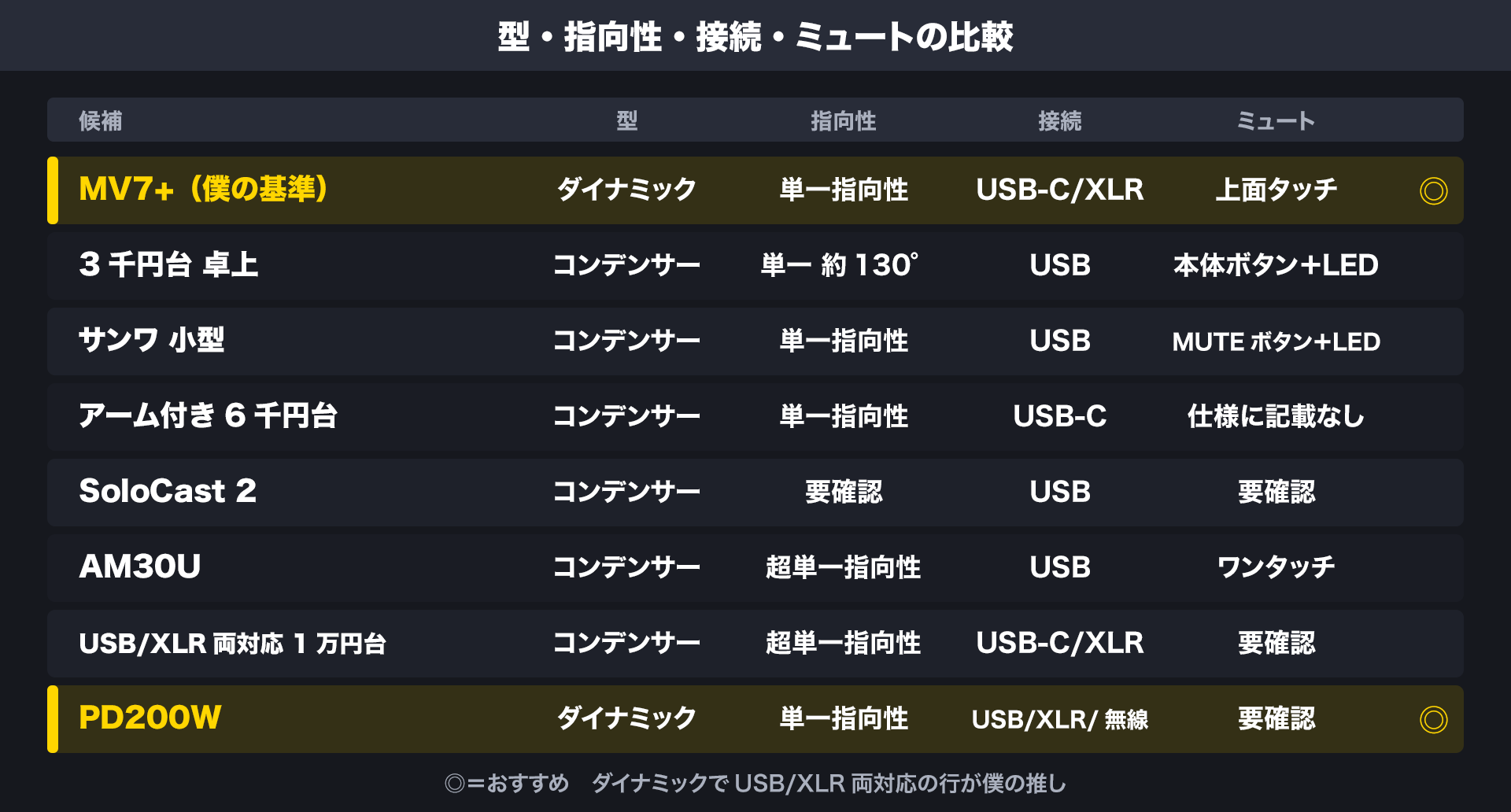
安い物と高い物の違いは、型の分かれ方にそのまま出ています。今回並べた候補だと、3千円台〜1万円台はほぼ全部コンデンサーで、ダイナミックは2万円台のMAONO PD200Wだけでした。安いコンデンサーは「挿せばすぐ録れる」のが強みです。高い物になるほど型を選べるようになって、ノイズを抑える仕組みや接続の数で差が付きます。
僕が使っているSHURE MV7+はダイナミック型です。キーボードを叩きながら話しても打鍵音は声の後ろに小さく残るくらいで、Photoshopで作業しながらナレーションを録るときにめっちゃ助かっています。詳しくはMV7+のレビューに書きました。この「部屋の音がどれくらい入るか」を物差しにして、他のマイクを見ていきます。
失敗しやすいのは、「高音質=コンデンサー」と思って、音が響く部屋で買うパターンです。仕様によくある96kHz/24bitという数字は、どれだけ細かく録れるかを表す数字で、部屋の音を減らしてくれる数字ではありません。フローリングで家具が少ない部屋や、PCのファンが近い机なら、先にダイナミックを考えた方がいいと思う。
軸2:指向性(どの向きの音を拾うか)
指向性は、マイクがどの方向の音を拾うかです。今回の候補はほぼ全部が単一指向性(カーディオイド)で、正面の音をよく拾い、背面の音を抑えます。3千円台のモデルでも「約130°の範囲で収音」と書いてあって、真正面から話す1人用の作りです。範囲をもっと絞った「超単一指向性」をうたう物もあります。
安い物も高い物も、表記は同じ「単一指向性」で並びます。差が出るのは、マイクをちゃんと口の正面に向けられるかです。卓上スタンドだけの物は机の上で高さが決まってしまいます。アーム付きやショックマウント付きの物なら、口の高さに合わせて角度を変えられる。範囲が狭いマイクほど向きがずれたときに声が痩せやすいので、置き方の自由度とセットで見た方がいいです。
僕はElgato Wave Mic Armを使って、MV7+を横から口の前に出しています。机に直置きしていた頃より、正面から話せる時間がガチで増えました。単一指向性のマイクは、アームと組み合わせてやっと本領が出ると思っています。
失敗する選び方は2つあります。1つ目は、単一指向性のマイクをモニターの横に置いて、横を向いたまま話すこと。2つ目は、2人で1本のマイクを囲もうとすること。AM30Uのように「収音範囲は約40cmまで」と書いてある物は、それより離れると声が遠くなります。対談を録るなら、単一指向性を1人1本にするか、別の指向性の物を探すのが筋です。
軸3:接続と手元の操作(USB-C/XLR・ミュート・ゲイン)
USBマイクはPCに挿すだけで録れます。XLRはオーディオインターフェースやミキサーにつなぐ端子で、機材が1台増える代わりに、あとから音の通り道を良くしていけます。USBとXLRの両対応なら、最初はUSBで始めて、必要になったらXLRに移れる。マイクを買い直さなくていいのが一番の得です。
この軸は値段の差がいちばんはっきり出ます。3千円台〜6千円台はUSBだけで、1万円台からUSB-CとXLRの両対応が出てきます。2万円台のPD200WはUSB・XLR・2.4GHzワイヤレスの3つです。XLRしかないダイナミックマイクをUSBでつなぐ変換ケーブル(2千円台)もありますが、感度の低いダイナミック向けに高ゲインをうたう物を選ばないと、声が小さすぎることがあります。
Macで使う人は端子の形も見てください。僕のMac mini M6はUSB-Cでつなぐことが多くて、iMac 2020はUSB-Aも使えます。アーム付きの6千円台モデルは、マイク側も機器側もUSB Type-Cで、USB-Aへの変換コネクタが付くと仕様にあります。付属ケーブルが2mあるかどうかも、机の奥にPCを置いている人には地味に効きます。
最後はミュートボタンとゲイン調整の位置です。本体前面のボタンは押しやすい反面、押したときの振動を拾いやすい。上面のタッチ式は振動が少なめですが、アームで上から吊ると指が届きにくくなります。MV7+は上面をタッチしてミュートする作りで、僕はアームで横から出しているので問題なく届きます。ミュート中にLEDの色が変わるかも大事で、ミュートの戻し忘れを防げます。
ここでの失敗は、ゲイン調整がソフトの中にしかないのを知らずに買うことです。録音の途中で声が大きすぎると気づいても、手元で下げられない。本体につまみがあるか、ヘッドホン端子で自分の声を聞きながら直せるかは、仕様の写真で先に見ておくのがおすすめです。
3つの軸で見た候補7本
ここからは、3千円台から2万円台までの7本を、上の3つの軸で並べます。どれも僕は持っていないので、書いているのは仕様から言えることと、レビュー件数・平均点の数字だけです。比べる基準として、表の1行目には僕のMV7+を入れました。


僕ならこう選ぶ|用途別の仕分け
最後に、用途ごとに僕ならどれを選ぶかです。
- 通話や会議が中心で、机に置くだけでいい人→3千円台の単一指向性コンデンサー。ミュートボタンとLEDがあれば十分です。
- 部屋に生活音があって、ゲーム実況やナレーションを録る人→ダイナミック+USB/XLR両対応。候補ならPD200W、僕ならMV7+の系統を選びます。
- 静かな部屋で声の細かさを出したい人→アーム付きのAM30Uか、あとでXLRに移れる1万円台の両対応コンデンサー。
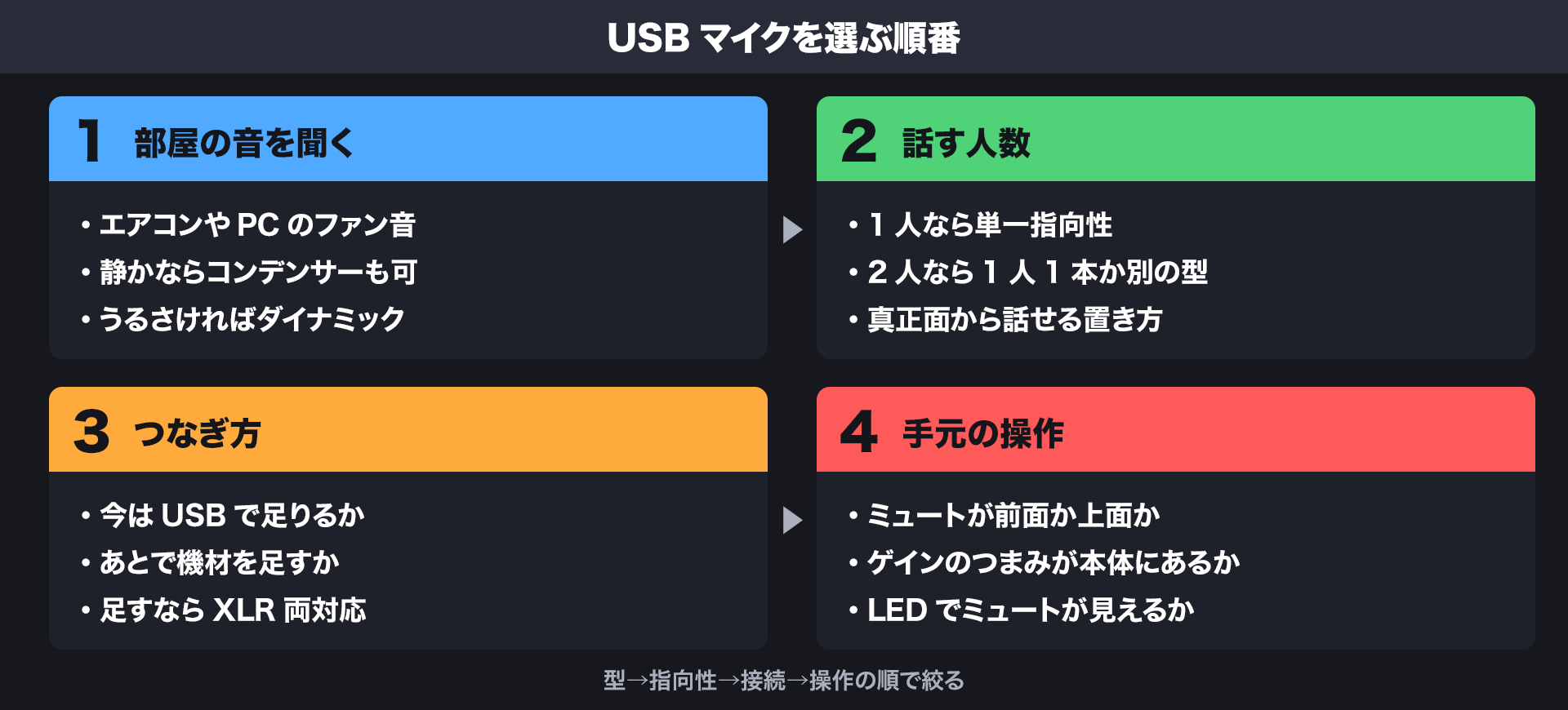
迷ったら、下の順番で決めるのが一番早いです。最初に部屋の音を聞いて型が決まれば、候補は半分以下に減ります。
サムネの文字も、縁取りの太さを数値で決めると迷いが減ります(縁取りと影の数値)。マイクも同じで、軸を先に決めてしまえば選ぶのはすぐです。
よくある疑問
キーボードの音がうるさく入る
コンデンサーマイクなら、まずマイクを口に近づけて、ゲインを下げてください。口とキーボードの距離の差が大きいほど、打鍵音は小さく入ります。それでも気になるなら、ダイナミック型に替えるのが近道です。僕はMV7+に替えてから、作業しながら録るのが楽になりました。
XLRは今使わないけど必要?
今USBで足りているなら、XLRが無くても録音はできます。ただ、あとでオーディオインターフェースを足す可能性が少しでもあるなら、両対応にしておくとマイクを買い直さずに済みます。今回の候補だと1万円台から両対応が出てくるので、予算の境目はそこです。
ノイズキャンセルがあればうるさい部屋でも平気?
ノイズキャンセル機能は、ずっと鳴っている音を抑えるのに役立ちます。ただ、マイクが拾ってしまった音を後から消す仕組みなので、先に拾わない置き方を考えた方がいいです。単一指向性の正面に口を置いて、背面を音の出る物の方へ向ける。これだけでも入る音はかなり変わります。
スタンド付きとアーム付き、どっちがいい?
机が広くて、マイクを動かさないならスタンド付きで足ります。モニターの前で話す人や、作業しながら録る人は、アーム付きの方が向きを合わせやすいです。アーム全長約70cmのように長さが書いてある物は、机の奥行きと比べてから選んでください。
部屋が静かで手軽に始めたい人→3千円台の単一指向性コンデンサー。生活音のある部屋で声だけ録りたい人→ダイナミックのUSB/XLR両対応です!
SHURE MV7+のレビュー、縁取りと影の数値も合わせてどうぞ。
コメント