
本記事には広告(アフィリエイトリンク)を含みます。
こんにちは、コムたんです。サムネやデザインをPhotoshopで作ってます。
結論:ペンタブはSサイズの入門機で足ります。お金をかけるなら左手デバイスのほうで、僕ならダイヤルでブラシ径とズームを回せるTourBox NEOを選びます!
YouTubeのサムネを作る仕事をしていて、Photoshopで文字装飾を数え切れないほど作っては比べてきました。作業のほとんどは文字の配置と人物の切り抜きで、絵はほぼ描きません。なのにペンタブを調べると、絵を描く人向けの筆圧や大きさの話ばかり出てきます。そこで、サムネ制作で本当に要る機能だけに絞って、ペンタブと左手デバイスを比べることにしました。僕は左手側にElgato Stream Deck MK.2を使っていて、ペンタブは持っていません。なので持っていない物は、仕様から言えることだけで書きます。
選ぶ軸1:大きさはSサイズで足りる
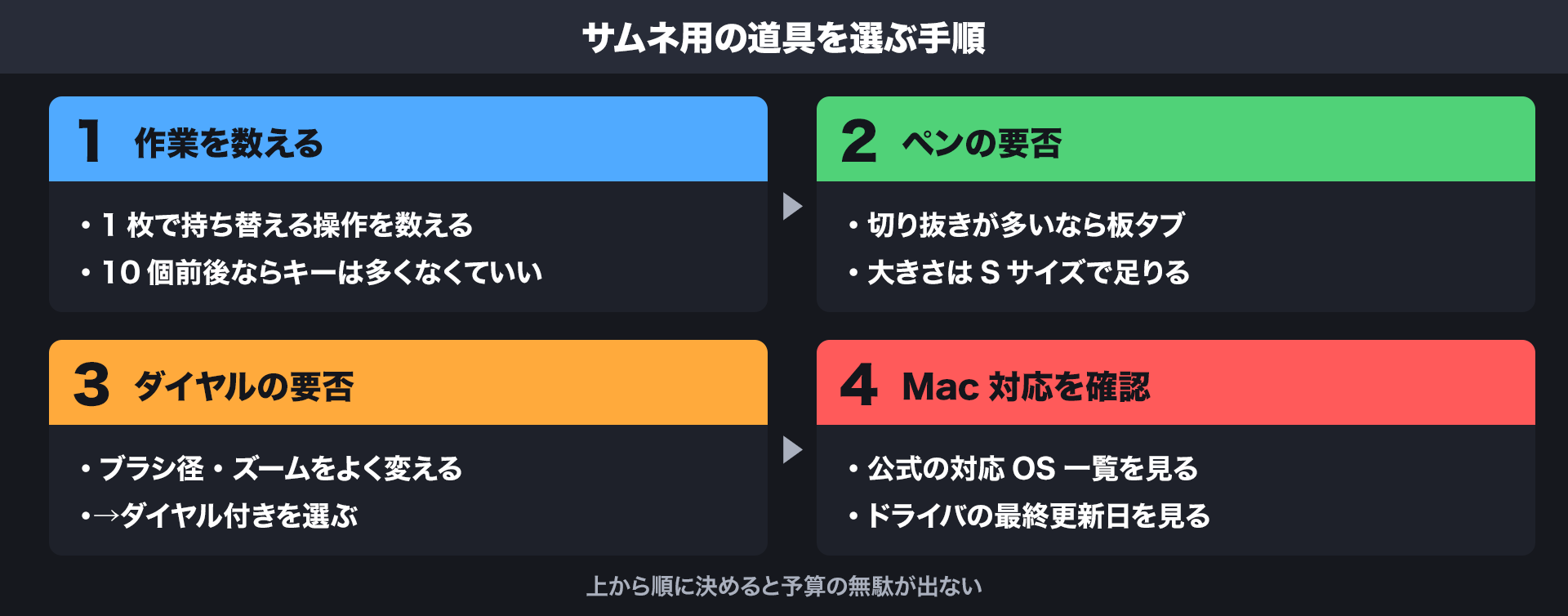
まずは大きさから。サムネは1280×720pxで、作業の中心は人物の切り抜き、マスクのはみ出し修正、文字の位置合わせです。どれも手首を少し動かせば済む操作で、腕ごと大きく線を引くことはほぼありません。だから板タブはSサイズで足ります。
安い物と高い物で違うのは、主に筆圧の段階数、ペンの傾き検知、本体のボタン数、薄さと質感です。上位機は筆圧8192段階で、線の入り抜きを細かく描き分けられます。ただ、サムネの切り抜きで筆圧を使うのは「ブラシの太さが少し変わる」程度です。段階数の差を感じる場面はめったにありません。
失敗しやすいのは、こんな選び方です。
- 絵を描く人向けのレビューを見てMサイズ以上を買い、キーボードとマウスの間に置き場所がなくなる
- 筆圧の段階数で選んで、切り抜きにしか使わないのに上位機の予算を払う
- 読取範囲だけを見て、本体の外寸(ふちの分)を見落とし、机の奥行きが足りなくなる
机の上で考えると、板タブを手前に置けば左手デバイスの置き場所とぶつかります。Sサイズなら右手側にマウスと並べられるので、左手は空けておけます。この「左手を空ける」が次の軸につながります。
選ぶ軸2:ショートカットキーの数と物理ダイヤル
サムネ制作で時間を食うのは、描くことよりツールの持ち替えです。ブラシ、消しゴム、移動、自由変形、取り消し、ブラシ径の上げ下げ、表示の拡大縮小、手のひら。1枚作る間に何度も行き来する操作を数えると、僕の場合は10個前後でした。キーが20個も30個もあっても、覚えきれない分はただの飾りになります。
安い物と高い物で違うのは、キーの数より「割り当てを専用アプリで管理できるか」と「物理ダイヤルがあるか」です。2千円台のテンキーは、そのままだと数字を打つだけの機械なので、Photoshopの操作を割り当てるには別のソフトが要ります。2万円台以上の左手デバイスは、専用アプリでソフトごとに割り当てを切り替えられる物が多いです。
僕が使っているStream Deck MK.2では、15キーにPhotoshopのショートカットをまとめて割り当てています。ボタンで呼ぶ操作はめっちゃ速いです。ただ、ブラシ径やズームのように「量を少しずつ変える」操作は、ボタンだと何回も押すことになります。ここは物理ダイヤルがあるかどうかで差が出ると思う。
失敗しやすいのは、こんな選び方です。
- キーが多いほど良いと思って買い、結局よく使う数個しか押さない
- ダイヤルのない機器を選び、ブラシ径を[ ]キーの連打で変え続ける
- テンキーを買ったのに割り当て用のソフトを調べておらず、数字しか入力されない
選ぶ軸3:Macでのドライバの安定
僕はMac mini M6とiMac 2020の2台で作業しています。チップの世代が違う2台で同じ機器を使うと、ドライバの対応状況の差がそのまま出ます。macOSの大きな更新のあと、専用アプリが追いつくまで割り当てが効かなくなる。これは周辺機器でよくある困りごとです。
この軸で安い物と高い物を分けるのは「メーカーがMac用のアプリを出して、更新し続けているか」です。テンキー型には商品名に「Windows用」と書かれた物もあり、Macでの動作はメーカーの保証の外になりがちです。ワコム、TourBox、ロジクールのように専用アプリがあるメーカーは、対応OSを明記しています。たとえばTourBox NEOは、仕様にmacOS 10.10以上と書かれています。
失敗しやすいのは、こんな選び方です。
- 商品名の「Windows Mac対応」だけを見て、最新のmacOSに対応しているかを確かめない
- 割り当てを専用アプリに頼る機器なのに、そのアプリのMac版の更新履歴を見ない
- 2台のMacで使い回すつもりなのに、接続先の切り替え手順を確認していない
買う前に見るのは、公式サイトの対応OS一覧と、ドライバの最終更新日の2つです。これだけで外れはかなり減らせます。有線で接続できる機器は無線の接続切れを気にしなくていいので、Macでは扱いやすいと思う。
3つの軸で見た候補6つ
ここからは3つの軸で候補を並べます。サムネ用途のペンタブはSサイズの入門機(One by Wacomの小型機など)で足ります。上位機のIntuos Pro Mは、どこまでが要らない機能かを測る物差しとして入れました。価格は帯だけ書きます。
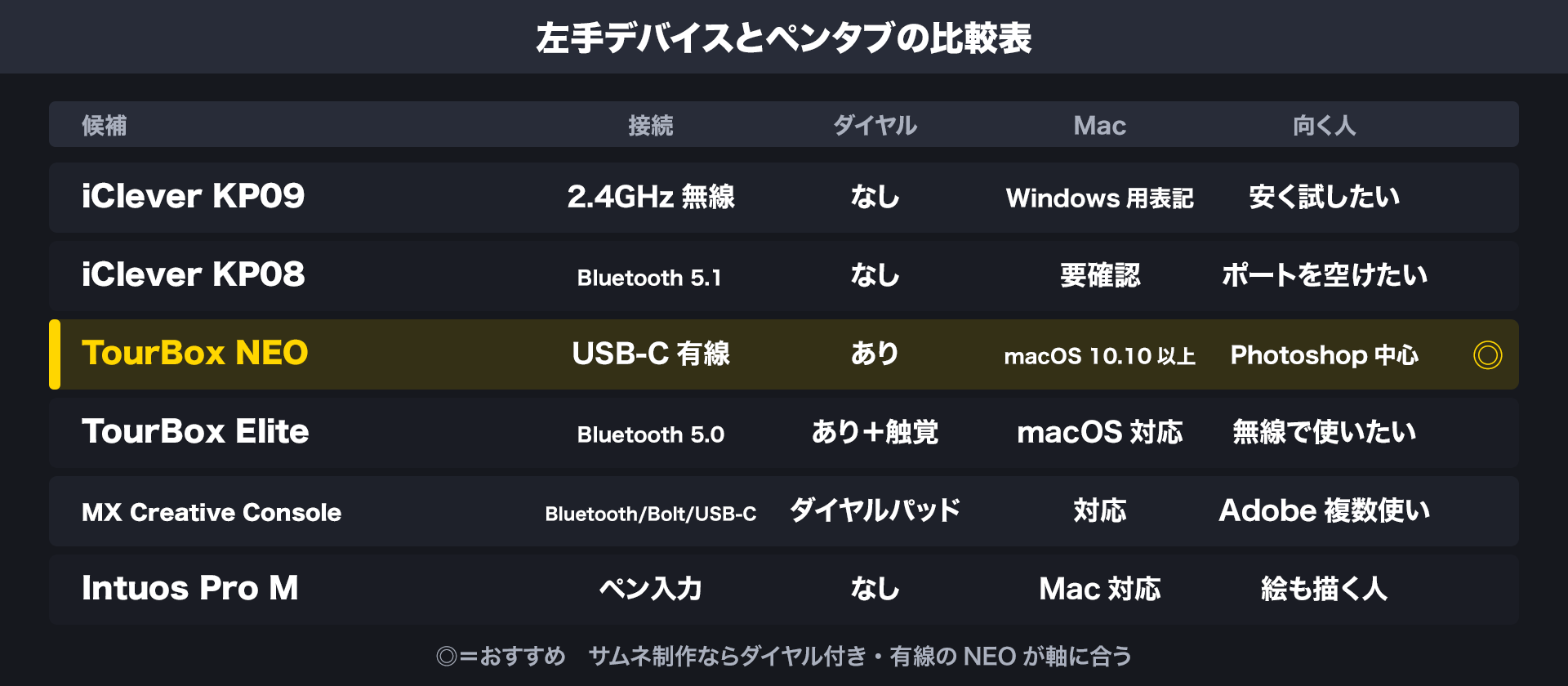


レビューの数字はどれも数件から十数件と少なく、件数の多い商品はありません。ここは傾向を読むより、仕様の対応OSとダイヤルの有無で絞るほうが確実です。
僕ならこう選ぶ
用途で3つに分けます。
- 切り抜きが多く、左手はキーボードで足りている人:Sサイズの板タブだけ先に買う。左手デバイスは後回しでいい
- 文字の配置と装飾の調整が中心で、1枚にかかる時間を縮めたい人:TourBox NEO。ダイヤルでブラシ径とズームを回せて、有線なのでMacでも安定しやすい
- PhotoshopとPremiereを行き来する人:MX Creative ConsoleかTourBox Elite。キーとダイヤルを分けて置きたいならMX、1台にまとめたいならElite
2千円台のテンキーは「左手デバイスが自分に合うか」を試す入口としてはアリです。ただMacでは割り当てに手間がかかるので、その手間を楽しめる人向けです。
僕の場合、Stream Deck MK.2で「ボタンで呼ぶ操作」はマジで速くなりました。なので次に足すならダイヤルです。ボタンとダイヤルは役割が違うので、両方あっても取り合いになりません。サムネの文字まわりを詰める作業は縁取りと影の数値のように細かい調整の繰り返しなので、回して決められる道具とは相性がいいと思う。
よくある疑問
筆圧8192段階じゃないとダメ?
サムネの切り抜きやマスク修正なら、段階数の差を感じる場面はほとんどありません。筆圧はブラシの太さが少し変わる程度に使うだけです。絵も描くなら話は別で、そのときは上位機を見ればいいです。サムネだけならまずは入門機で十分です。
テンキーをMacで左手デバイスにできる?
できますが、そのままだと数字が入力されるだけです。Photoshopの操作に置き換えるには、キーの割り当てを変えるソフトを別に用意する必要があります。商品名にWindows用とある物は、Macでの動作がメーカー保証の外になりがちです。手間を減らしたいなら、専用アプリのある機器を選ぶほうが早いです。
Stream Deckと左手デバイス、どっちがいい?
僕はStream Deck MK.2を使っていて、15キーで操作を呼ぶのは速いです。ただ、ブラシ径やズームのように量を変える操作は、ボタンだと連打になります。ボタン中心ならStream Deck、回す操作が多いならダイヤル付きの左手デバイスが合います。両方を役割で分けて使うのもアリです。
切り抜きが中心の人→Sサイズの板タブから。文字の調整で時間を食っている人→ダイヤル付きの左手デバイスから!
コメント