
本記事には広告(アフィリエイトリンク)を含みます。
こんにちは、コムたんです。サムネやデザインをPhotoshopで作ってます。
結論:髪の毛先がギザギザになるのは、境界線が細かい凸凹まで全部なぞるからです。白のドロップシャドウを描画モード「通常」・距離0にして、サイズで太さ、スプレッドで硬さを決めれば、毛先までなじむフチになります!
僕はYouTubeのサムネを作る仕事をしていて、切り抜いた人物に白フチを付ける作業はほぼ毎日やってます。最初の頃は境界線(外側)でフチを付けていたんですが、髪の毛先だけトゲトゲに硬くなるのがずっと気になってました。Mac mini M6 と iMac 2020 の両方で、境界線とドロップシャドウの設定をいろいろ並べて比べた結果、いまは距離0の白い影でフチを作る方法に落ち着いています。この記事では、その手順と、太さ・硬さを素材に合わせて決める目安を書きます。
症状:切り抜いた人物が背景に沈んで輪郭が見えない
よくあるのが、暗い背景に黒髪の人物を置いた時です。髪と背景の色が近いと、頭の形がどこまでなのか分からなくなります。紺や黒の服を着ていると肩のラインも消えて、人物が背景の模様の一部みたいに見えてしまう。サムネは小さく表示されるので、この「輪郭が消える」は思っている以上に効きます。
そこでまず思いつくのが、レイヤースタイルの境界線(位置:外側)で白いフチを付ける方法です。僕も最初はそうしてました。顔や肩はきれいにフチが付くのに、髪の毛先だけトゲトゲのギザギザになって、ハサミで切った紙を貼ったような硬さが出る。これが今回直したい症状です。
原因:境界線は毛先の細かい凸凹まで全部なぞる
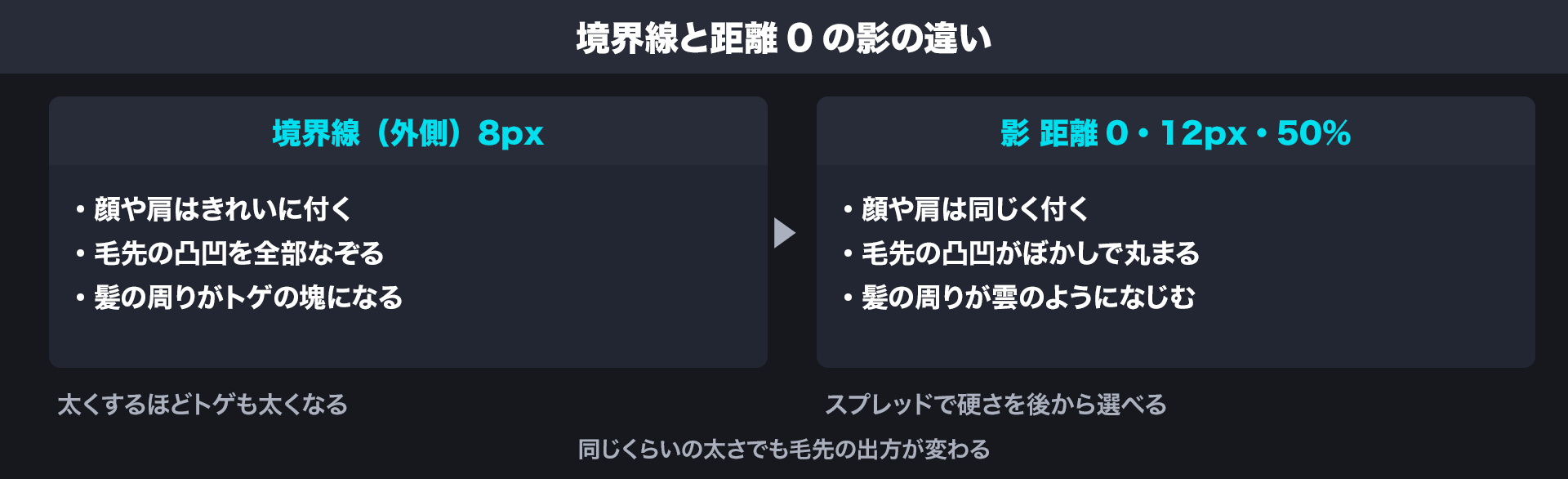
境界線は、レイヤーの不透明な部分の縁から、決めた幅で線を引く機能です。切り抜いた髪の毛先は、細い束や半透明のピクセルが細かく入り組んでいます。境界線はその凸凹を1本ずつ全部なぞって同じ幅で太らせるので、毛先の周りがトゲの塊になります。幅を8pxや10pxに上げるほどトゲも太くなるので、太くしたい時ほど硬さが目立つという困った関係です。
一方でドロップシャドウは、レイヤーの形をぼかした影を後ろに置く効果です。サイズでぼかしの広さを決めるので、細かい凸凹が丸められて、毛先の周りが雲みたいになじみます。スプレッドは、そのぼかしの範囲のうち何割を不透明のまま残すかを決める値。100%に近いほど境界線に近い硬いフチ、0%に近いほどふわっとした光になります。つまり「サイズ=太さ」「スプレッド=硬さ」と役割を分けて考えると、狙ったフチが作りやすいです。
手順:白いドロップシャドウを距離0で付ける
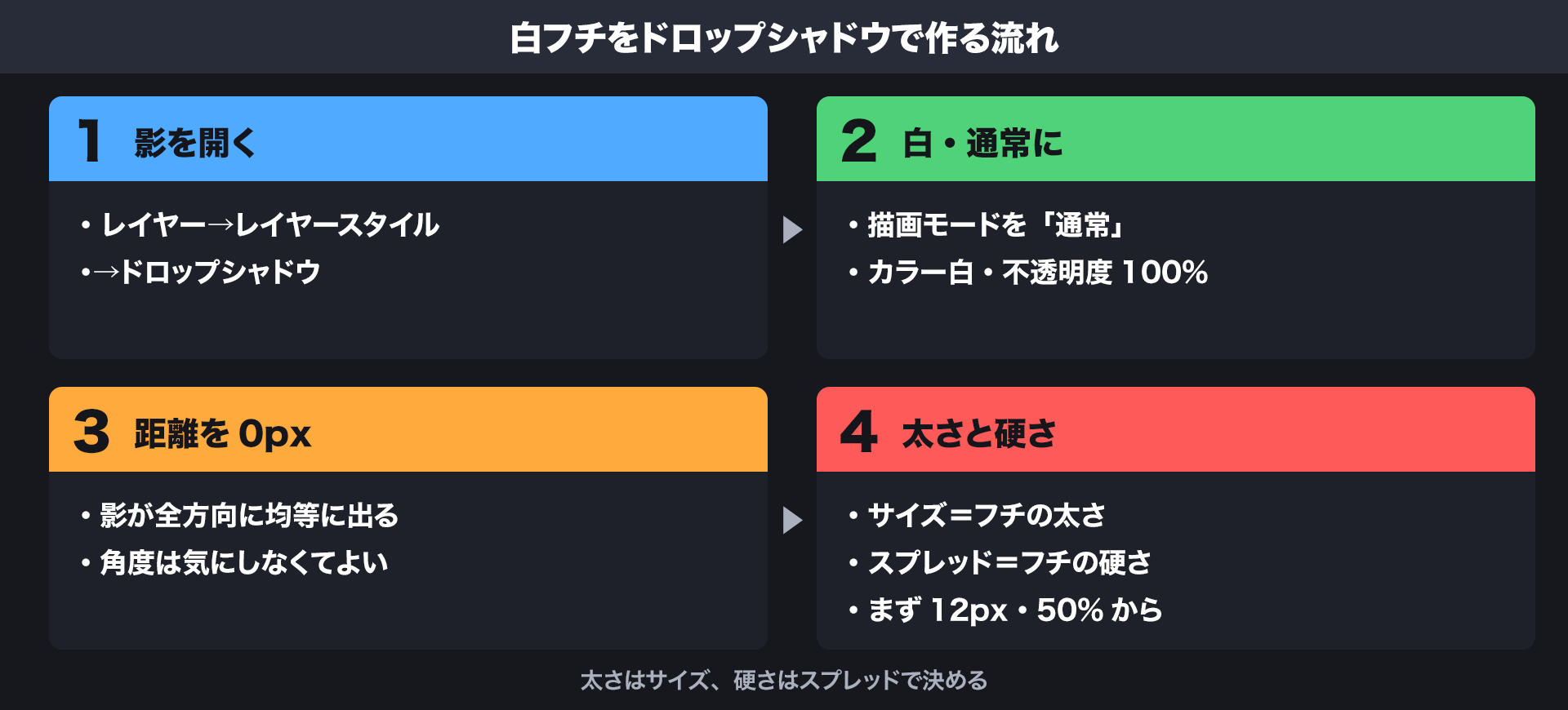
- 人物のレイヤーを選んで、メニューの「レイヤー」→「レイヤースタイル」→「ドロップシャドウ」を開く。
- 描画モードを「乗算」から「通常」に変え、カラーを白、不透明度を100%にする。
- 距離を0pxにする(角度は何度でも変わらなくなる)。
- サイズでフチの太さを決める。1280×720pxのサムネなら、まず12pxから。
- スプレッドで硬さを決める。まず50%に置いて、毛先を見ながら上下させて「OK」。
一番つまずくのが2番です。ドロップシャドウの描画モードは初期値が「乗算」で、乗算で白を重ねても何も変わらないので、白にしただけだとフチが全く出ません。「白にしたのに何も起きない」となったら、ほぼこれです。
確かめ方:100%表示と縮小表示の2回で見る
設定したら、見る場所は2つです。まず表示を100%にして、髪の毛先をアップで見ます。トゲが白く光って見えたらスプレッドが高すぎるので、10%ずつ下げていきます。逆に白がにじんで霧のようになっていたら、スプレッドを上げるかサイズを下げます。
次に表示をぐっと縮めて、サムネが並んだ時くらいの大きさで見ます。ここで頭と肩の形がパッと分かればOK。分からなければサイズを足します。背景が明るくて白フチが見えにくい時は、一時的に人物の下へ黒の塗りつぶしレイヤーを置くと、フチの出方がめっちゃ確認しやすいです。
予防・応用:太さと硬さの5段階とキャンバスの倍率
毎回ゼロから探すと時間がかかるので、僕は下の5段階から近いものを選んで、そこから微調整しています。どれも1280×720pxのサムネに人物を大きめに置いた時の値です。
| 段階 | サイズ | スプレッド | 見え方 | 向く素材 |
|---|---|---|---|---|
| 1 硬い細フチ | 6px | 100% | 境界線に近い | 髪が短い・輪郭がはっきり |
| 2 くっきり | 10px | 80% | はっきりした線 | 服や肩を立たせたい時 |
| 3 標準 | 12px | 50% | 線と光の中間 | まずここから |
| 4 やわらか | 20px | 30% | 光る縁に近い | くせ毛・ふわっとした髪 |
| 5 後光 | 30px | 10% | 背景がほんのり明るむ | 明るい雰囲気のサムネ |
キャンバスの大きさが変わったら、サイズも同じ倍率で掛けます。スプレッドは割合なので変えなくて大丈夫です。作った後にキャンバスを変えた場合は、「レイヤー」→「レイヤースタイル」→「効果を拡大・縮小」でまとめて倍率を掛けられます。
| キャンバス幅 | 倍率 | 標準のサイズ |
|---|---|---|
| 1280px | ×1 | 12px |
| 1920px | ×1.5 | 18px |
| 2560px | ×2 | 24px |
| 3840px | ×3 | 36px |
応用として、ドロップシャドウは横の「+」で重ねられます。細く硬い1枚(サイズ4px・スプレッド80%)と、広く柔らかい1枚(サイズ24px・スプレッド0%)を重ねると、輪郭ははっきり、外側はふわっとした2段のフチになって、これがガチで使いやすいです。ただし背景が白や明るい色の時は、白フチ自体が沈むので、黒や背景の反対色に変えた方が効きます。どんな時も白が最強というわけではないので、背景の明るさで色を選んでください。
フチの縁の形をもっと細かく変えたい人はレイヤースタイルの輪郭12種の比較、文字側の縁取りの太さはサムネ文字の縁取りと影の数値も合わせて見てみてください。
つまずきやすいところ
白にしたのにフチが全く出ない
ドロップシャドウの描画モードが初期値の「乗算」のままになっている可能性が高いです。乗算では白を重ねても色が変わらないので、見た目には何も起きません。描画モードを「通常」に変えて、不透明度を100%にしてみてください。これで白がそのまま出るようになります。
フチが片側だけ太くなる
距離が0pxになっていないと、影が角度の方向にずれて片側だけ太く見えます。距離を0pxにすれば全方向に均等に出ます。わざと片側を太くして立体感を出す使い方もありますが、輪郭を切り離す目的なら0pxが基本です。
切り抜きのフチに元の背景の色が残っていて、白フチが濁る
これはドロップシャドウではなく、切り抜き自体の縁に元の背景の色が残っているのが原因です。白フチを付けると、その色の残りが白との境目で目立ちます。先に切り抜きの縁を整えてから影を付けると、フチの白がきれいに出ます。
境界線はもう使わない方がいい?
髪が短い人物や、ヘルメット・ロゴのように輪郭がはっきりした素材なら、境界線でも硬さは気になりません。境界線が苦手なのは、毛先のような細かい凸凹がある素材です。素材の輪郭で使い分けるのが一番楽だと思います。
髪が細かくてフチが硬く出る人→距離0のドロップシャドウ。輪郭がはっきりした素材でサクッと付けたい人→境界線のままでOKです!自分の素材に合う太さと硬さを、5段階から気軽に探してみてほしいです。
レイヤースタイルの輪郭12種、サムネ文字の縁取りと影の数値、描画モード20種の比較も合わせてどうぞ。
この記事で使っているソフトは Photoshop です。まだ持っていない人は、Adobe公式のPhotoshopのページから無料体験で始められます。
この記事の設定をそのまま使えるレイヤースタイル(定番500種・第1集)は、BOOTHで配布しています。ショップ名は「くりねくんの研究成果」(ショップ全体)です。
コメント