
本記事には広告(アフィリエイトリンク)を含みます。
こんにちは、コムたんです。サムネ作ったりYouTubeやったりしてます。
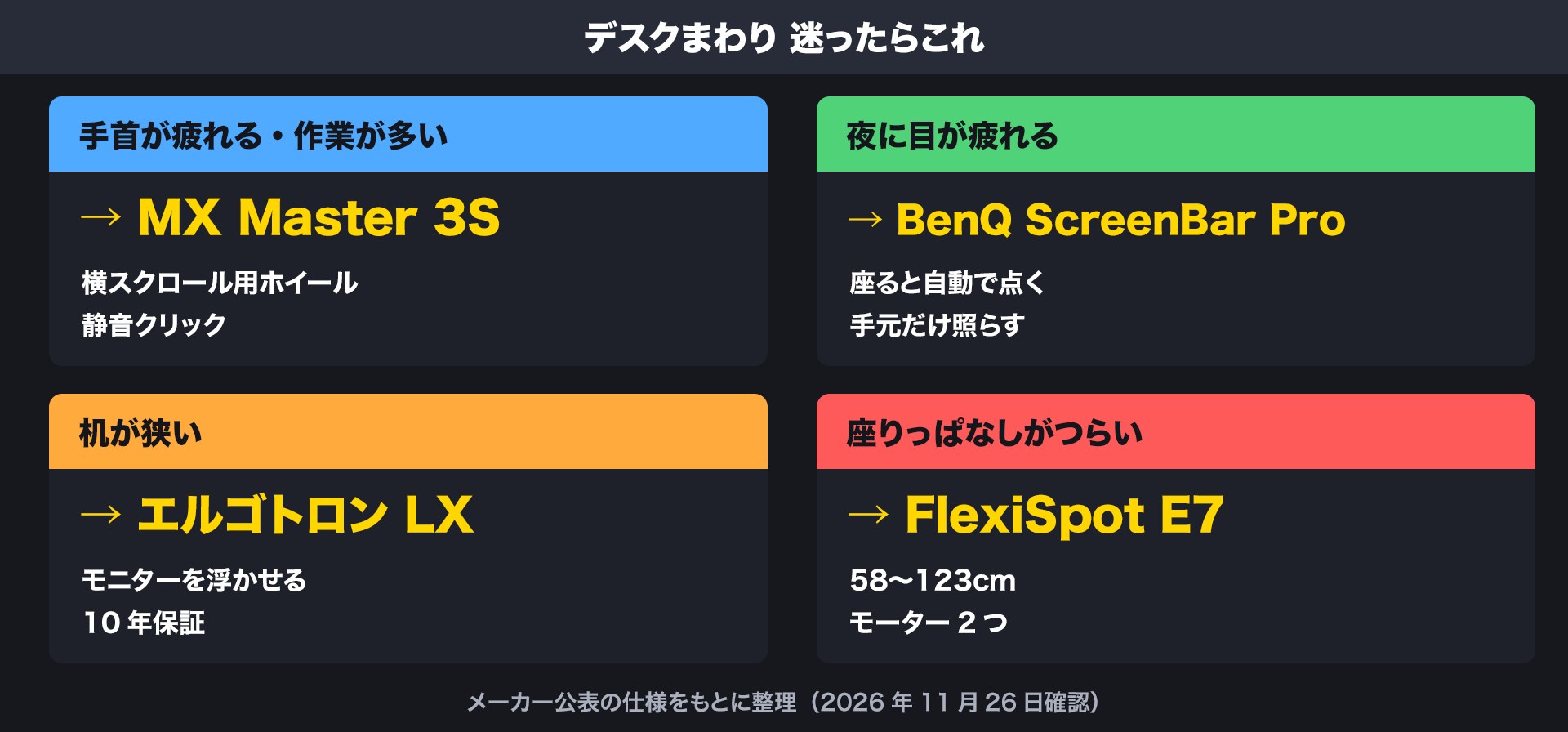
デスクまわりは、僕がこのブログで一番たくさんレビューしてきたジャンルです。毎日何時間もさわる物なので、ちょっと良い物にした差が毎日返ってきます。この記事では、僕が使っているMX Master 3S・Keychron K2・BenQ ScreenBar Pro・エルゴトロン LX・Stream Deckなどを軸に、今買える物をメーカー公表の仕様で並べて、「この使い方ならこれ」を決めていきます。
結論:一番満足度が上がりやすいのはマウスとモニターライト。机が狭いと感じているならモニターアーム、座りっぱなしがつらいなら昇降デスク。キーボードは好みが分かれるので、店で触れるなら触ってからがおすすめです。
この記事の中身:マウス キーボード モニターライト モニターアーム 昇降デスク Stream Deck
セールの日程とポイントアップ
- 先行セール:11月27日(金)0:00〜11月29日(日)23:59。先行の値段は本番中も続きます
- 本番:11月30日(月)0:00〜12月7日(月)23:59
- ポイントアップはエントリーが必要。期間中の合計10,000円(税込)以上が条件(上限10,000ポイント)。Apple製品・ソニー製品は対象外
- 値段は日によって変わるので、買う前に商品ページで今の値段を見てください(この記事に値段は書いていません)
値段の目安について:Amazonの決まりで、この記事に値段は書けません。代わりに僕の買い時の基準を書いておきます。MX Master 3Sやエルゴトロン LXのような何年も売れ続けている定番は、セール前の値段から2割以上下がっていたら買い。MX Master 4のような新しいモデルは、少しでも下がっていれば十分だと思います。商品ページの「過去30日の最低価格」の表示も参考になります。
マウス:MX Master 3S・4・Anywhere 3S・Signature M750
毎日一番さわる物なので、満足度が一番上がりやすいのがマウスです。違いは重さ(大きさ)、横スクロール用のホイール、電池(充電式か乾電池か)です。
僕が使っているもの
Logicool MX Master 3S
長時間のPC作業が多い人
- 手に合う形で長時間作業でも疲れにくい
- 複数PC間でカーソル移動やファイル転送ができる
気になった点:右利き専用で、やや大きく重い
比べるならこの4つ
| 機種 | 重さ | ボタン | 横スクロール | 電池 | 発売 |
|---|---|---|---|---|---|
| MX Master 3S(僕が使用) | 141g | 7+ジェスチャー | 専用ホイールあり | USB-C充電・最長70日 | 2022年6月 |
| MX Master 4 | 150g | 8+ジェスチャー | 専用ホイールあり | USB-C充電・最長70日 | 2025年10月 |
| MX Anywhere 3S | 99g | 6 | ボタン+ホイール | USB-C充電・最長70日 | 2023年6月 |
| Signature M750 | 101.2g | 6 | ボタン+ホイール | 単三電池・最長24か月 | 2022年 |
出典:ロジクール・Keychron・BenQ・エルゴトロン・FlexiSpot・Elgato の公式情報、amazon.co.jp の商品ページ。2026年11月26日に確認。どれも静音クリック
僕ならこう選ぶ
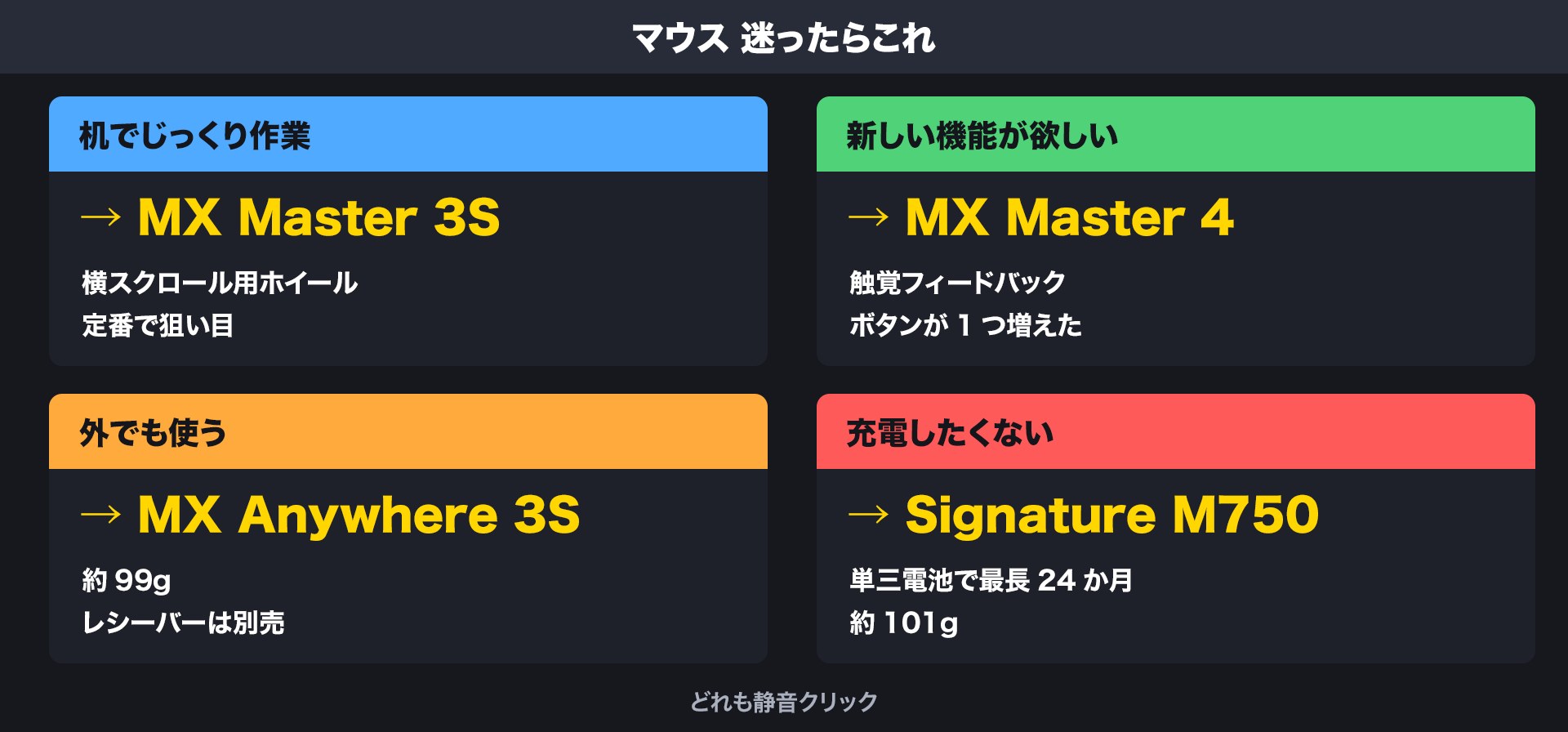
- 机でじっくり作業するなら MX Master 3S。横スクロールのホイールは、動画編集や表計算で一度使うと戻れません
- 触覚フィードバックや新しいボタンが欲しいなら MX Master 4(Amazonで売っているのはAmazon限定版・保証1年・充電ケーブルなし)
- カフェや外でも使うなら、約99gの MX Anywhere 3S(レシーバーは別売)
- 充電を気にしたくないなら、乾電池で最長24か月の Signature M750
買い時の目安:MX Master 3Sは2022年発売の定番なので、2割以上下がっていたら迷わず買い。MX Master 4は2025年10月発売なので少しでも下がっていればいい方です。
MX Master 3SをAmazonで見るMX Master 4をAmazonで見るMX Anywhere 3SをAmazonで見るSignature M750をAmazonで見る
キーボード:Keychron K2・K2 Max・MX Keys S・MX Mechanical Mini
キーボードはメカニカル(押した感じがはっきり)か、薄型かでまず分かれます。あとは配列(日本語JISか英語USか)と電池の持ち。打ち心地は好みが大きいので、仕様だけで決めきれないジャンルです。
僕が使っているもの
Keychron K2 V2
打鍵感を楽しみたいMac・Windows併用の人
- メカニカルならではの打鍵感が心地よい
- MacとWindowsを切り替えて使える
気になった点:本体に高さがあり、リストレストの併用がすすめられる
僕のKeychron K2 V2はUS配列・青軸です。今は後継のK2 Maxが出ていて、日本語配列(JIS)も選べます。
比べるならこの4つ
| 機種 | 種類 | 配列 | 接続 | 電池 | 重さ |
|---|---|---|---|---|---|
| Keychron K2 V2(僕が使用) | メカニカル(交換できる軸) | 75%・US | Bluetooth+有線 | 最長240時間(ライトOFF) | 約794g |
| Keychron K2 Max | メカニカル(交換できる軸) | 75%・JIS/US | 2.4GHz+Bluetooth+有線 | 最長約190時間(ライトOFF) | 約940g |
| Logicool MX Keys S | 薄型 | フルサイズ・日本語 | Bluetooth+レシーバー | 最長5か月(ライトOFF) | 810g |
| Logicool MX Mechanical Mini | 薄型のメカニカル | 75%・日本語 | Bluetooth+レシーバー | 最長10か月(ライトOFF) | 612g |
出典:ロジクール・Keychron・BenQ・エルゴトロン・FlexiSpot・Elgato の公式情報、amazon.co.jp の商品ページ。2026年11月26日に確認。Keychronの電池時間はメーカー公表の試験値
僕ならこう選ぶ
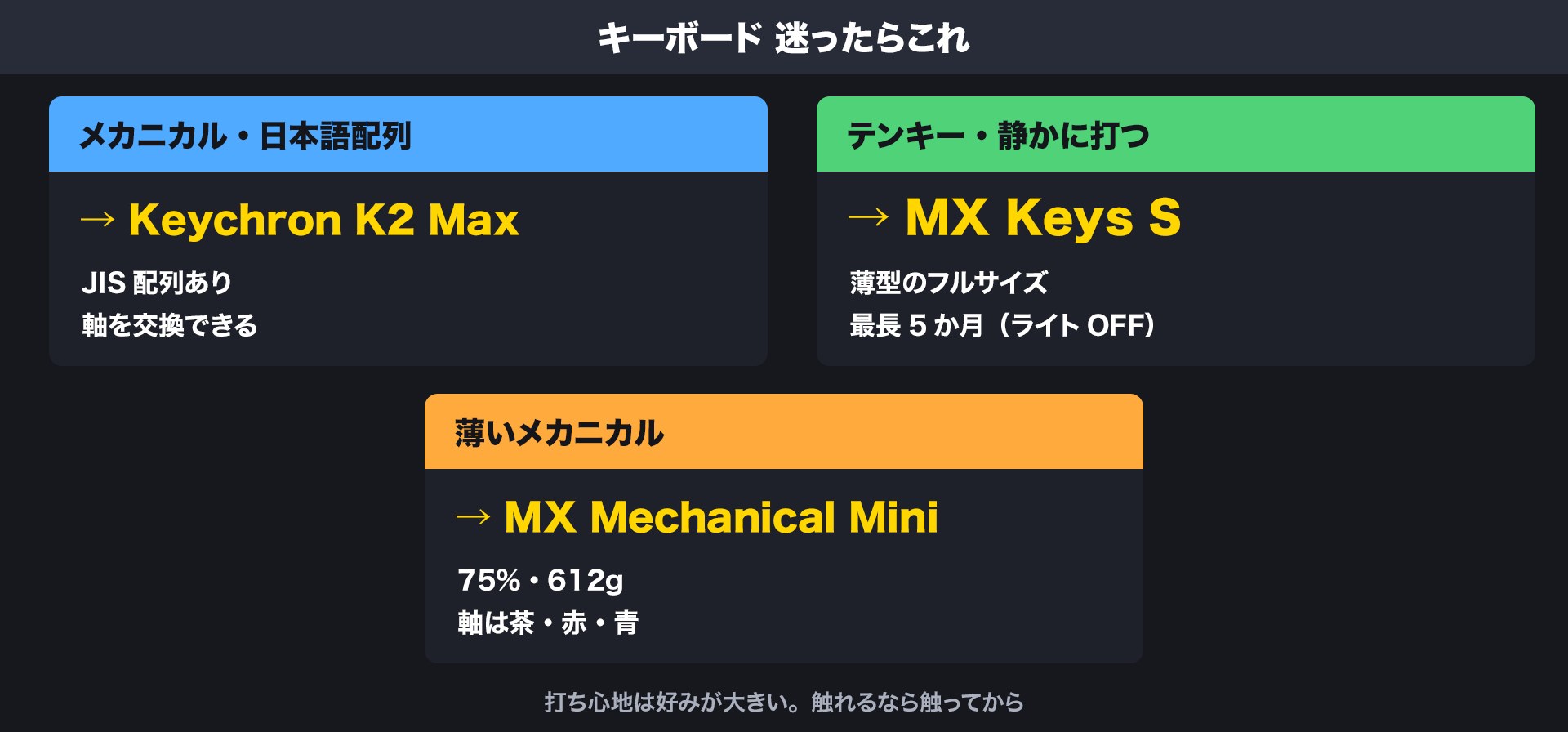
- メカニカルの打ち心地が欲しくて、日本語配列がいいなら Keychron K2 Max(JIS)
- テンキーも欲しい、静かに打ちたいなら MX Keys S
- メカニカルでも薄くて手首がラクな方がいいなら MX Mechanical Mini(軸は茶・赤・青から選べる)
- MX Masterと組み合わせるなら、ロジクールで揃えると1つのアプリで設定できて便利
買い時の目安:MX Keys S・MX Mechanical Miniは定番なので2割以上を目安に。K2 Maxも発売から時間がたっているので、2割前後下がっていれば狙い目だと思います。
Keychron K2 Max(JIS・赤軸)をAmazonで見るLogicool MX Keys SをAmazonで見るMX Mechanical Mini(茶軸)をAmazonで見るKeychron K2 V2をAmazonで見る
モニターライト:BenQ ScreenBar Pro・Halo 2・無印
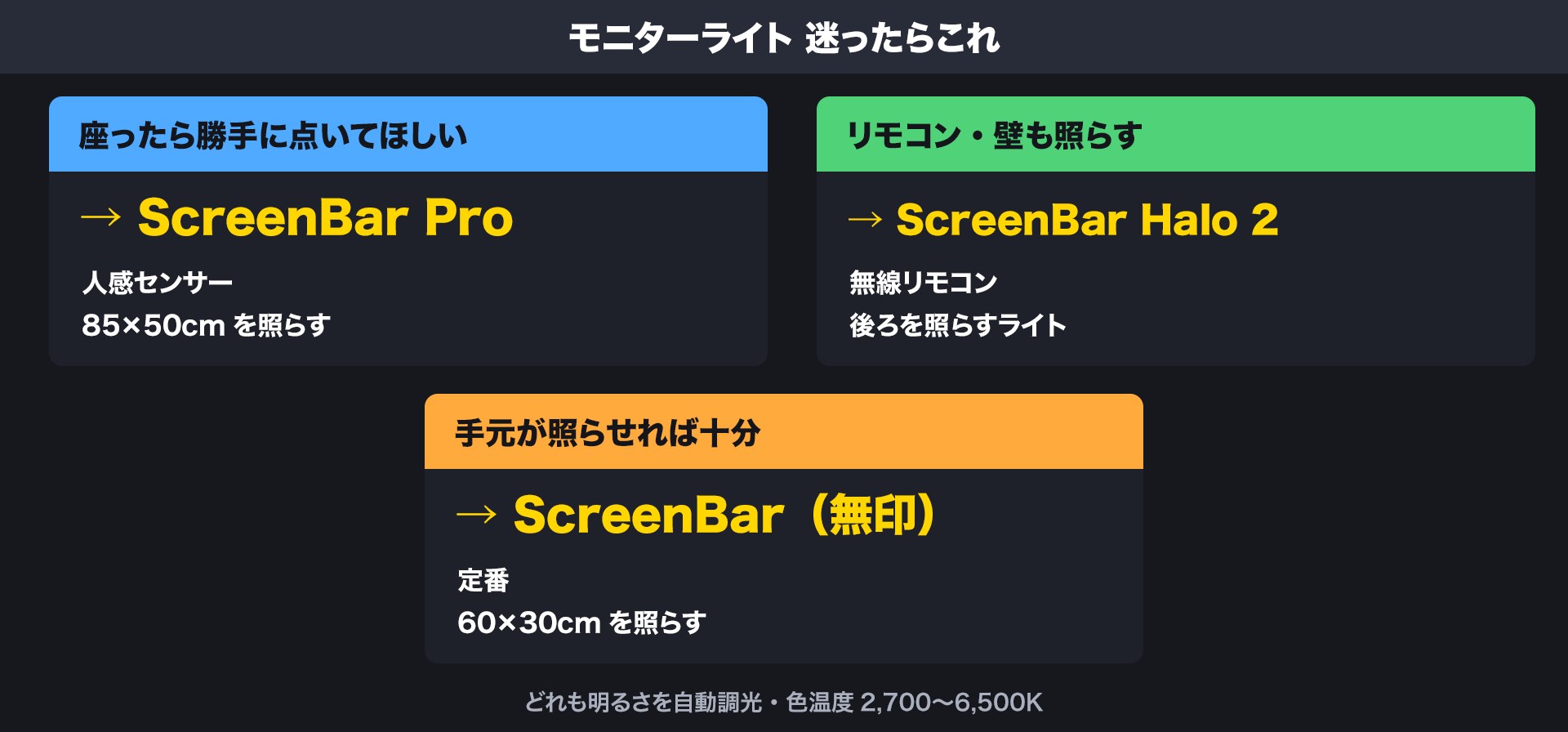
モニターの上に載せて手元だけを照らすライトです。画面に光が映り込まないので、夜の作業がかなりラクになります。違いは人感センサー(座ると点く)と操作のしかた、照らす範囲です。
僕が使っているもの
BenQ ScreenBar Pro
PC作業で目が疲れやすい人
- 目の疲れを感じにくくなる
- デスクの省スペース設計で、自動調光に対応
気になった点:モニターの形状によっては設置できない
比べるならこの3つ
| 機種 | 人感センサー | 操作 | 照らす範囲 | 給電 | 発売 |
|---|---|---|---|---|---|
| ScreenBar Pro(僕が使用) | あり(座ると点く) | 本体のタッチバー | 85×50cm | USB-C | 2024年5月 |
| ScreenBar Halo 2 | あり | 無線リモコン+後ろも照らす | 85×50cm | USB-C | 2025年6月 |
| ScreenBar(無印) | なし | 本体のボタン | 60×30cm | USB-A | 2017年 |
出典:ロジクール・Keychron・BenQ・エルゴトロン・FlexiSpot・Elgato の公式情報、amazon.co.jp の商品ページ。2026年11月26日に確認。どれも周りの明るさに合わせて自動で調光、色温度は2,700〜6,500K
僕ならこう選ぶ
- 座ったら勝手に点いてほしい、机が広いなら ScreenBar Pro
- 手元のリモコンで操作したい、モニターの後ろの壁も照らして目を疲れにくくしたいなら ScreenBar Halo 2
- まずは手元を照らせれば十分なら 無印のScreenBar
買い時の目安:無印のScreenBarは定番中の定番なので2割以上を目安に。Halo 2は2025年発売なので少しでも下がっていればいい方です。
BenQ ScreenBar ProをAmazonで見るBenQ ScreenBar Halo 2をAmazonで見るBenQ ScreenBar(無印)をAmazonで見る
モニターアーム:エルゴトロン LX・HX・Amazonベーシック・グリーンハウス
モニターを浮かせると机の上が一気に広くなります。選ぶ基準はモニターの大きさと重さに合うか。耐荷重が足りないと、モニターが下がってきてしまいます。机の天板の厚さ(クランプで挟めるか)も確認してください。
僕が使っているもの
エルゴトロン LX モニターアーム
モニター位置を自由に調整したい人
- モニターの位置と角度を自由に調整できる
- デスク上が広く使えて肩や首の負担を減らせる
気になった点:天板の厚みや強度によってはクランプが付けられない
僕が使っているのはエルゴトロン LXのホワイトです。ホワイトは、天板に穴をあけて付ける部品(グロメット)が別売りなので注意。
比べるならこの4つ
| 機種 | モニター | 耐荷重 | 付け方 | 保証 |
|---|---|---|---|---|
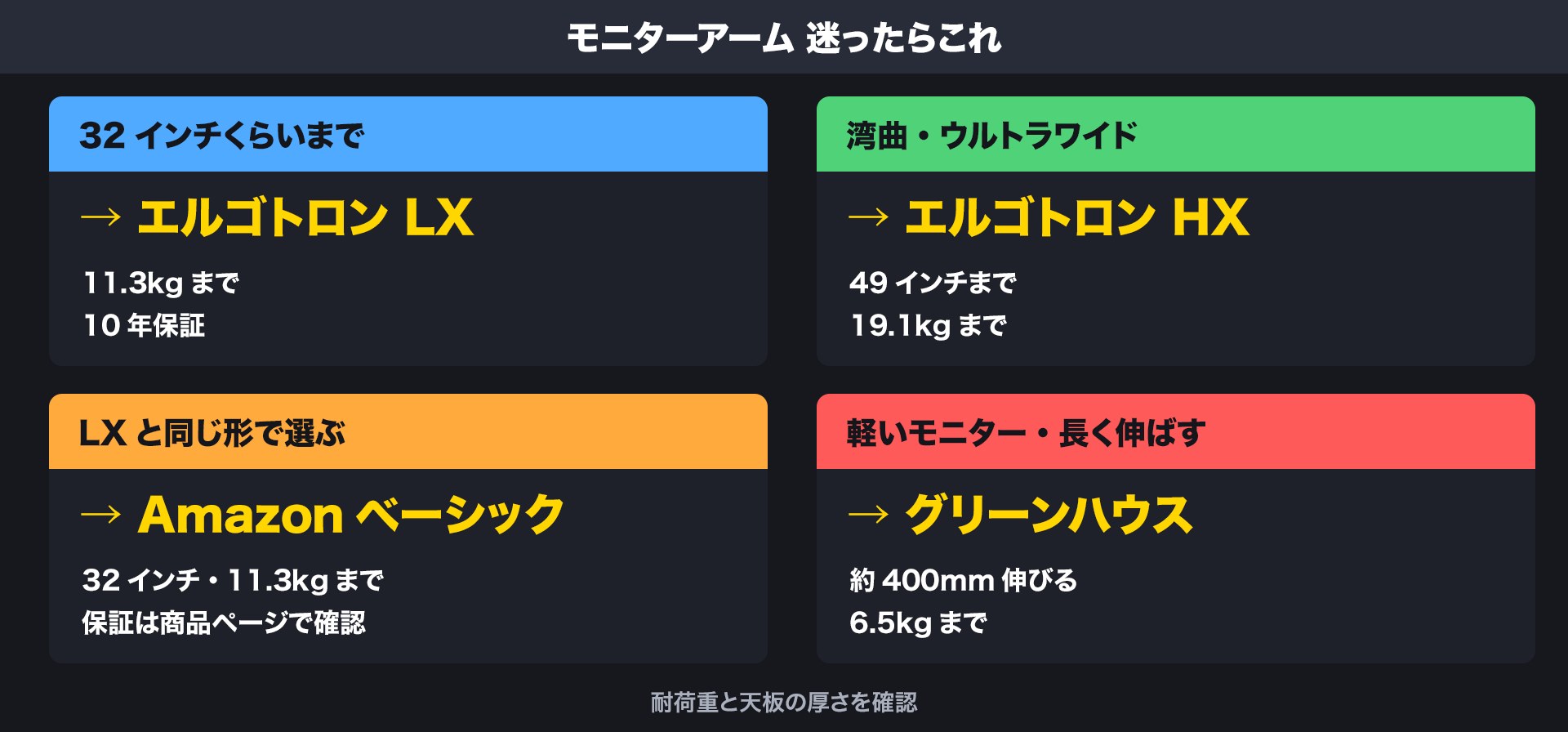
| エルゴトロン LX(僕が使用) | 34インチまで | 3.2〜11.3kg | クランプ/グロメット | 10年 |
| エルゴトロン HX | 49インチまで | 9.1〜19.1kg | クランプ/グロメット(付属) | 10年 |
| Amazonベーシック モニターアーム | 32インチまで | 11.3kgまで | デスク取付 | (公表なし) |
| グリーンハウス GH-AMDN1L | 17〜32インチ | 6.5kgまで | クランプ/グロメット | 3年 |
出典:ロジクール・Keychron・BenQ・エルゴトロン・FlexiSpot・Elgato の公式情報、amazon.co.jp の商品ページ。2026年11月26日に確認。エルゴトロンの保証は国内正規品の場合
僕ならこう選ぶ
- 27〜32インチくらいまでなら エルゴトロン LX。10年保証で長く使える
- 大きい湾曲モニターやウルトラワイドなら エルゴトロン HX
- LXとほぼ同じ形・仕様で選ぶなら Amazonベーシック(保証の条件は商品ページで確認)
- 軽めのモニターで、腕を長く伸ばしたいなら グリーンハウス(約400mm伸びる)
買い時の目安:モニターアームは何年も形が変わらない定番なので、2割以上下がっていたら買い。LXはブラックとホワイトで値段が違うことがあるので、両方見てください。
エルゴトロン LX(ブラック)をAmazonで見るエルゴトロン LX(ホワイト)をAmazonで見るエルゴトロン HXをAmazonで見るAmazonベーシック モニターアームをAmazonで見るグリーンハウス GH-AMDN1LをAmazonで見る
電動昇降デスク:FlexiSpot の E7・E7H・E7 Click・EF1
立ったり座ったりを切り替えられる机です。選ぶ基準は高さの範囲(自分の身長に合うか)と耐荷重(モニターやPCを何台載せるか)、脚の形です。
僕が使っているもの
FlexiSpot E7 Pro 電動昇降デスク
座りっぱなしを避けたいデスクワーカー
- 電動で高さを変えられ、座りすぎを防げる
- 安定性が高く静か。メモリー機能も使える
気になった点:自分で組み立てる必要があり、手間がかかる
※E7 ProはAmazonでは売っていません(FlexiSpot公式サイトのみ)。Amazonで買えるのは通常版のE7で、セールで買うならこちらがおすすめです。
僕がレビューしたのはFlexiSpotのE7 Proです。ただしE7 ProはAmazonでは売っていません(FlexiSpot公式サイトのみ)。E7 Proは脚がコの字で、前に横棒がないぶん足元が広いのが特徴です。Amazonのセールで買うなら、通常版のE7がおすすめです。
比べるならこの5つ
| 機種 | 高さ | 耐荷重 | 脚の形 | Amazon |
|---|---|---|---|---|
| FlexiSpot E7 Pro(僕がレビュー) | (公式の表記を確認できず) | 100kg | コの字(足元が広い) | なし(公式サイトのみ) |
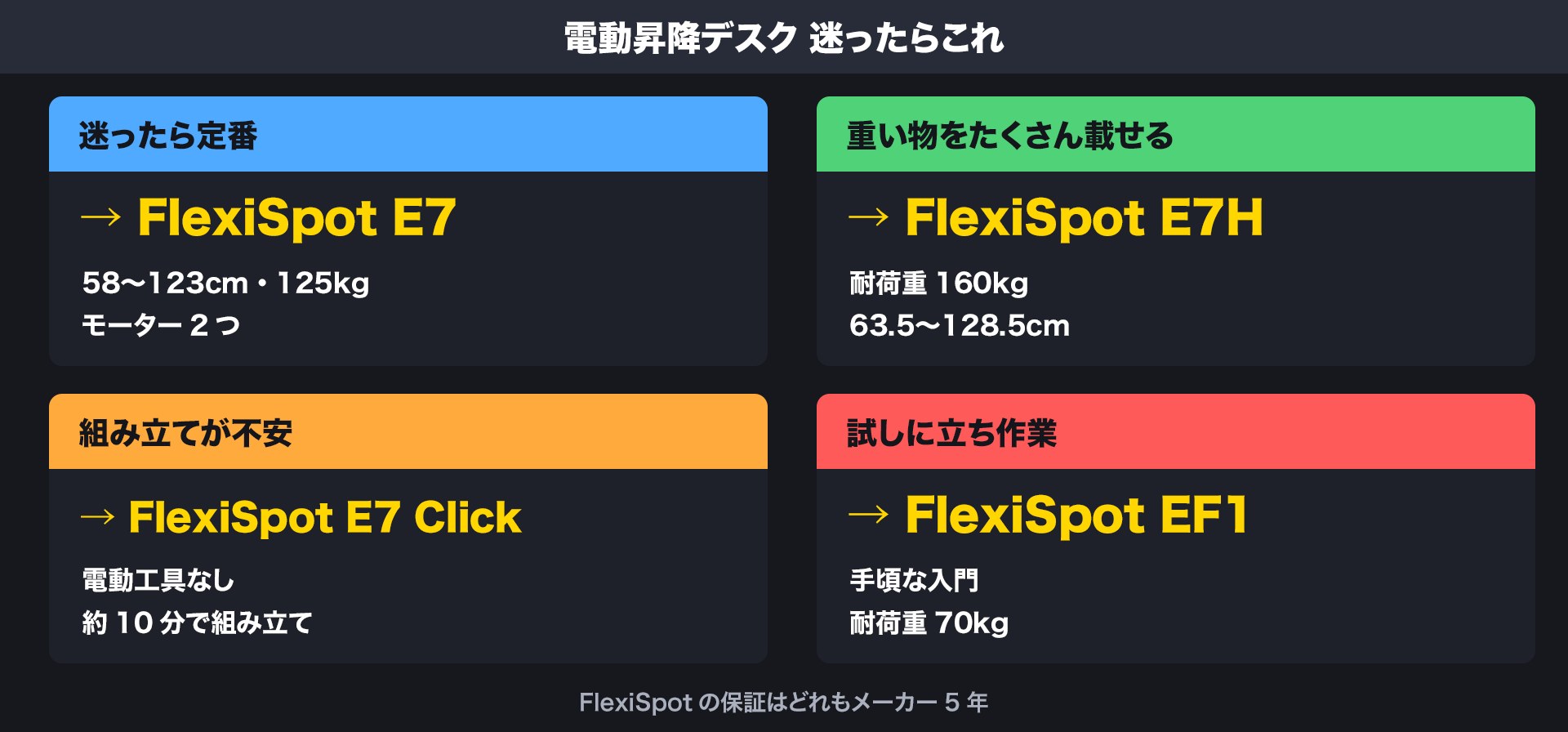
| FlexiSpot E7 | 58〜123cm | 125kg | T字・モーター2つ | あり(天板セットもある) |
| FlexiSpot E7H | 63.5〜128.5cm | 160kg | モーター2つ | あり |
| FlexiSpot E7 Click | (公表値を確認できず) | 110kg | モーター2つ | あり(工具なしで組み立て) |
| FlexiSpot EF1 | 69.5〜112cm(脚だけ) | 70kg | T字 | あり(天板は別売り) |
出典:ロジクール・Keychron・BenQ・エルゴトロン・FlexiSpot・Elgato の公式情報、amazon.co.jp の商品ページ。2026年11月26日に確認。FlexiSpotの保証はメーカー5年。E7 Proの耐荷重と脚の形はFlexiSpot公式ブログの記載
僕ならこう選ぶ
- Amazonのセールで買うなら E7。耐荷重125kg・58〜123cmで、E7 Proより重い物に強く、低くもできる定番
- 足元の広さを一番に考えるなら、コの字脚の E7 Pro(公式サイトのみ・Amazonのセールやポイントアップの対象外)
- モニターを何台も載せる、重い天板にしたいなら耐荷重160kgの E7H
- 組み立てがとにかく不安なら E7 Click(電動工具なしで約10分とメーカー表記)
- 立ち作業を試してみたいだけなら、手頃な EF1(耐荷重70kg)
買い時の目安:昇降デスクは値段が大きいので、2割下がるだけでかなり違います。E7は定番なので2割以上を目安に。天板とのセットか、脚だけかも確認してください。
FlexiSpot E7(天板セット)をAmazonで見るFlexiSpot E7HをAmazonで見るFlexiSpot E7 ClickをAmazonで見るFlexiSpot EF1をAmazonで見る
Stream Deck:MK.2・Neo・+(プラス)・+ XL
ボタンを押すだけで、アプリの起動やショートカットを1発で実行できる機械です。配信だけじゃなく、PhotoshopやPremiereの作業にも使えます。違いはキーの数とダイヤルがあるかです。
僕が使っているもの
Elgato Stream Deck MK.2
配信や定型作業をボタン一つで進めたい人
- 配信中の操作をボタンで素早くできる
- ボタンの設定やアイコン変更が直感的
気になった点:有線接続のみで、ワイヤレスでは使えない
比べるならこの4つ
| 機種 | キー | ダイヤル・タッチ | 大きさ/重さ | 発売 |
|---|---|---|---|---|
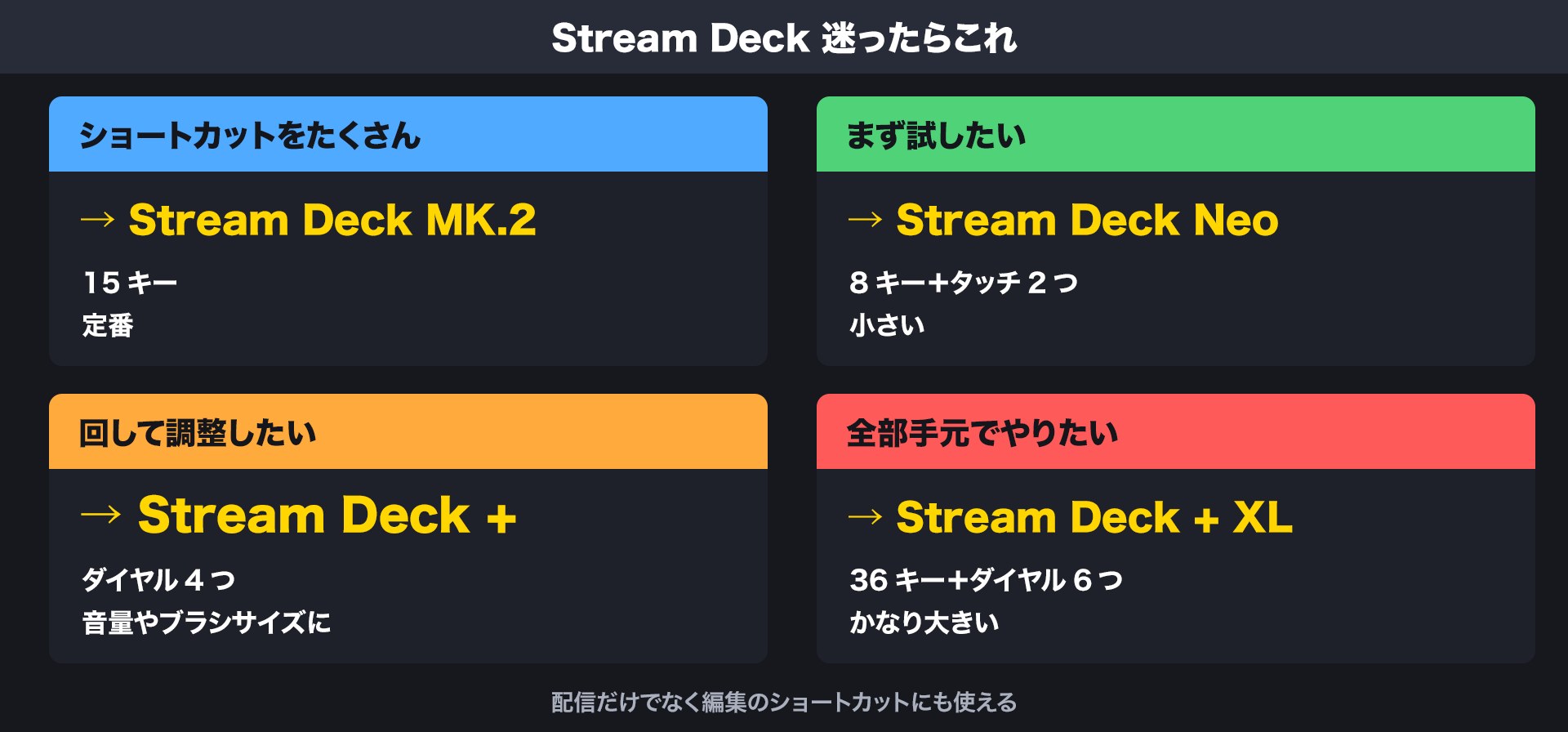
| Stream Deck MK.2(僕が使用) | 15 | なし | 118×84×25mm/145g(スタンドなし) | 2021年 |
| Stream Deck Neo | 8 | タッチ2つ+情報バー | 107×78×26mm/210g | 2024年4月 |
| Stream Deck +(プラス) | 8 | ダイヤル4つ+タッチストリップ | 140×138×110mm/465g | 2022年 |
| Stream Deck + XL | 36 | ダイヤル6つ+タッチストリップ | 205×147×175mm/1,085g | 2026年3月 |
出典:ロジクール・Keychron・BenQ・エルゴトロン・FlexiSpot・Elgato の公式情報、amazon.co.jp の商品ページ。2026年11月26日に確認。どれもUSB-Cでつなぐ
僕ならこう選ぶ
- ショートカットをたくさん置きたいなら MK.2(15キー)
- まず試したい、よく使う操作が数個なら Neo
- 音量やブラシサイズを回して調整したいなら、ダイヤル付きの Stream Deck +
- 編集作業を全部手元でやりたいなら + XL(ただしかなり大きい)
買い時の目安:MK.2とNeoは定番なので2割以上を目安に。+ XLは2026年3月発売なので少しでも下がっていればいい方です。Amazon限定の色やセットもあるので、中身を確認してください。
Stream Deck MK.2(ホワイト)をAmazonで見るStream Deck NeoをAmazonで見るStream Deck +をAmazonで見るStream Deck + XLをAmazonで見る
まとめ
デスクまわりは、1つ変えるだけで毎日の作業のしやすさが変わるジャンルです。全部そろえる必要はなくて、今いちばん不満なところ(手首が疲れる・机が狭い・夜に目が疲れる)から1つ選ぶのがいいと思います。
デスクの充電器やケーブルは充電まわりの比較記事で比べています。
ジャンル別に細かく比べた記事
セール全体の準備や、ほかのジャンルの比較はAmazonブラックフライデー2026で何を買う?のまとめ記事に書いています。
コメント